Manual del panel web de QRACCESO
Una guía paso a paso del panel de control, con capturas reales de cada apartado. Aquí no hay tecnicismos: solo lo que verás en pantalla y qué hace cada opción, desde que entras hasta que tu evento está listo para controlar accesos.
Los ejemplos usan un evento de muestra, «Congreso de Innovación 2026», para que las pantallas se parezcan a lo que verás en tu propia cuenta.
Qué encontrarás en este manual
Acceso
Entrar al panel y moverte por el menú.
Grupos
Crear el contenedor de tu evento y sus acciones.
Asistentes
Ver, buscar y gestionar a las personas y sus QR.
Alta e importación
Añadir asistentes a mano o desde un Excel.
Campos
Definir qué datos tiene cada asistente.
Cuenta
Ajustes de tu cuenta: correo, SMS y pasarela de pago.
Evento
Cómo se comporta la puerta con cada QR.
Configuración
Modo de registro, online/offline y avisos.
Lectores
Quién valida en la entrada, con permisos limitados.
Registros
El historial de accesos, filtrable y exportable.
1. Acceder al panel
El panel está en control.qracceso.com. Se abre en cualquier navegador, sin instalar nada.
- Introduce tu correo y contraseña. Por seguridad, la plataforma te pedirá un código de verificación que recibirás por correo: escríbelo para entrar.
- Arriba a la derecha puedes cambiar el idioma (español, inglés, francés, catalán, euskera y gallego) y alternar entre modo claro y oscuro.
- Todo lo que gestiones —grupos, asistentes, eventos— cuelga del menú de la izquierda.
2. Grupos: el contenedor de tu evento
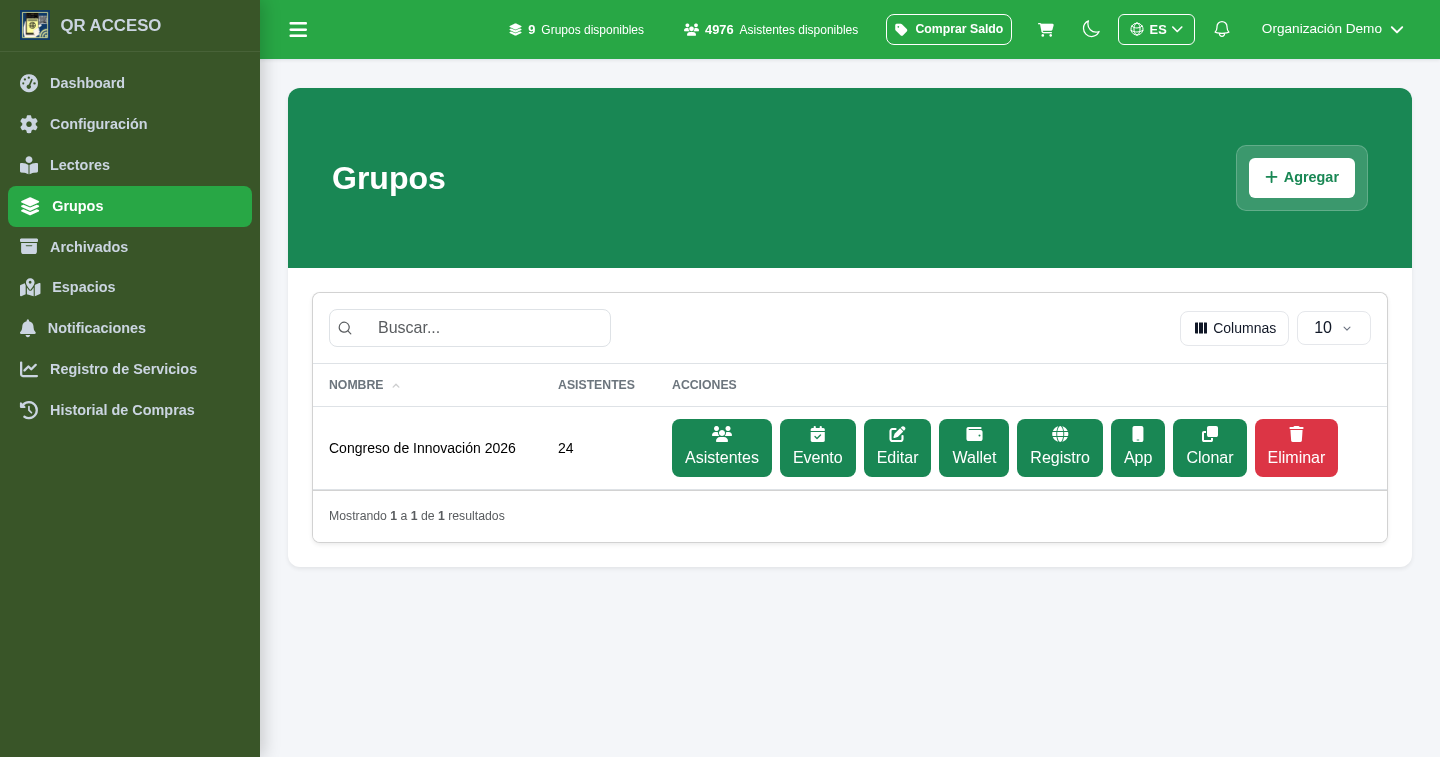
Un grupo agrupa a tus asistentes, sus datos y la configuración. Desde Grupos ves todos los tuyos y, en cada fila, los botones para trabajar con él.
- Asistentes: la lista de personas del grupo.
- Evento: cómo se comporta la puerta (contabilización, avisos, horarios).
- Editar: nombre, idioma y los campos de datos.
- Wallet, Registro y App: pases de móvil, web de inscripción y opciones de la app.
- Clonar: duplicar el grupo para una edición nueva del mismo evento.
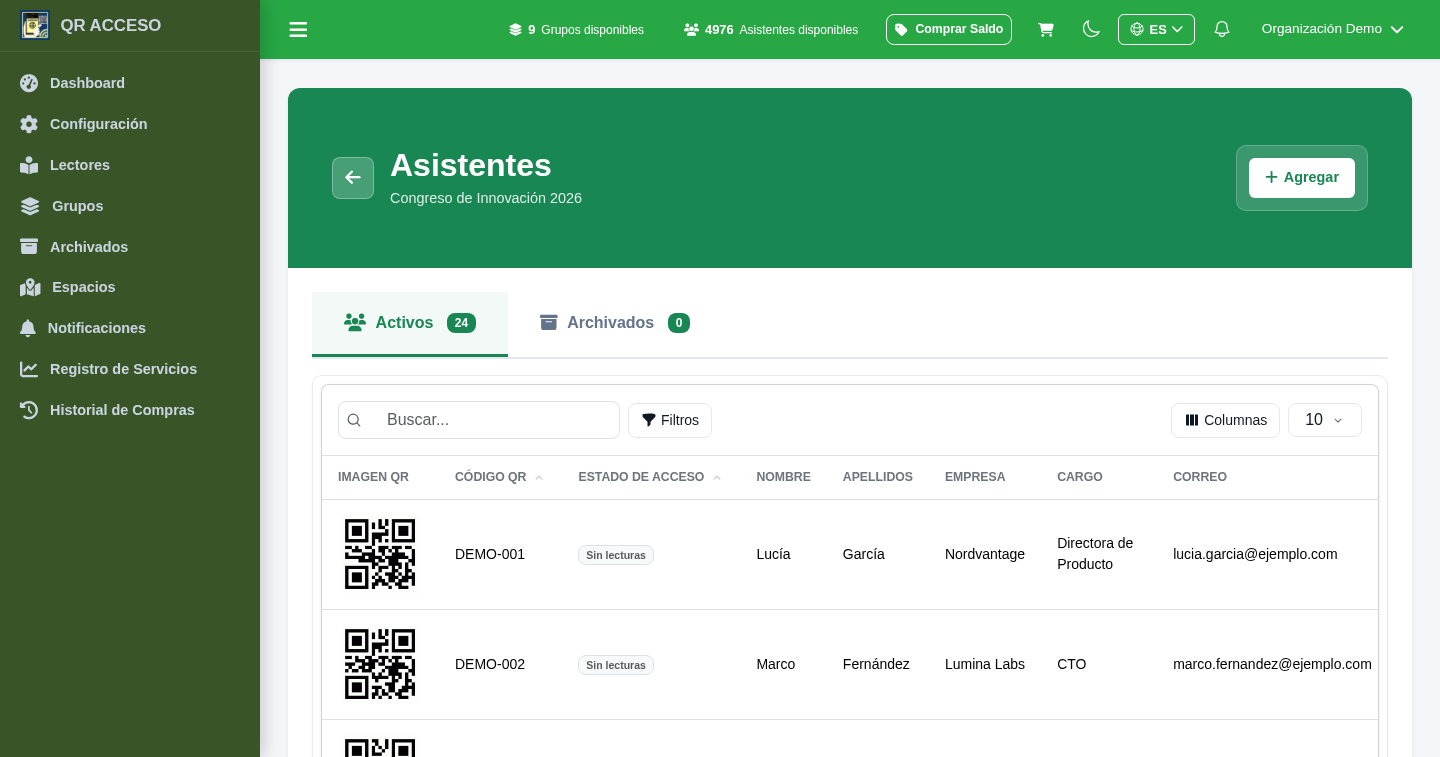
3. Asistentes: las personas y sus QR
Cada asistente tiene su código QR y los datos que hayas definido. Desde aquí los ves, los buscas y los gestionas.
- La columna Estado de acceso indica si la persona ya ha pasado por la puerta o sigue «Sin lecturas».
- Usa el buscador para localizar a alguien por cualquiera de sus datos, y Columnas para elegir qué se muestra.
- La pestaña Activos / Archivados separa a quien participa de quien ya guardaste.
- El contador junto a «Activos» te dice cuántos asistentes hay en total.
4. Dar de alta e importar asistentes
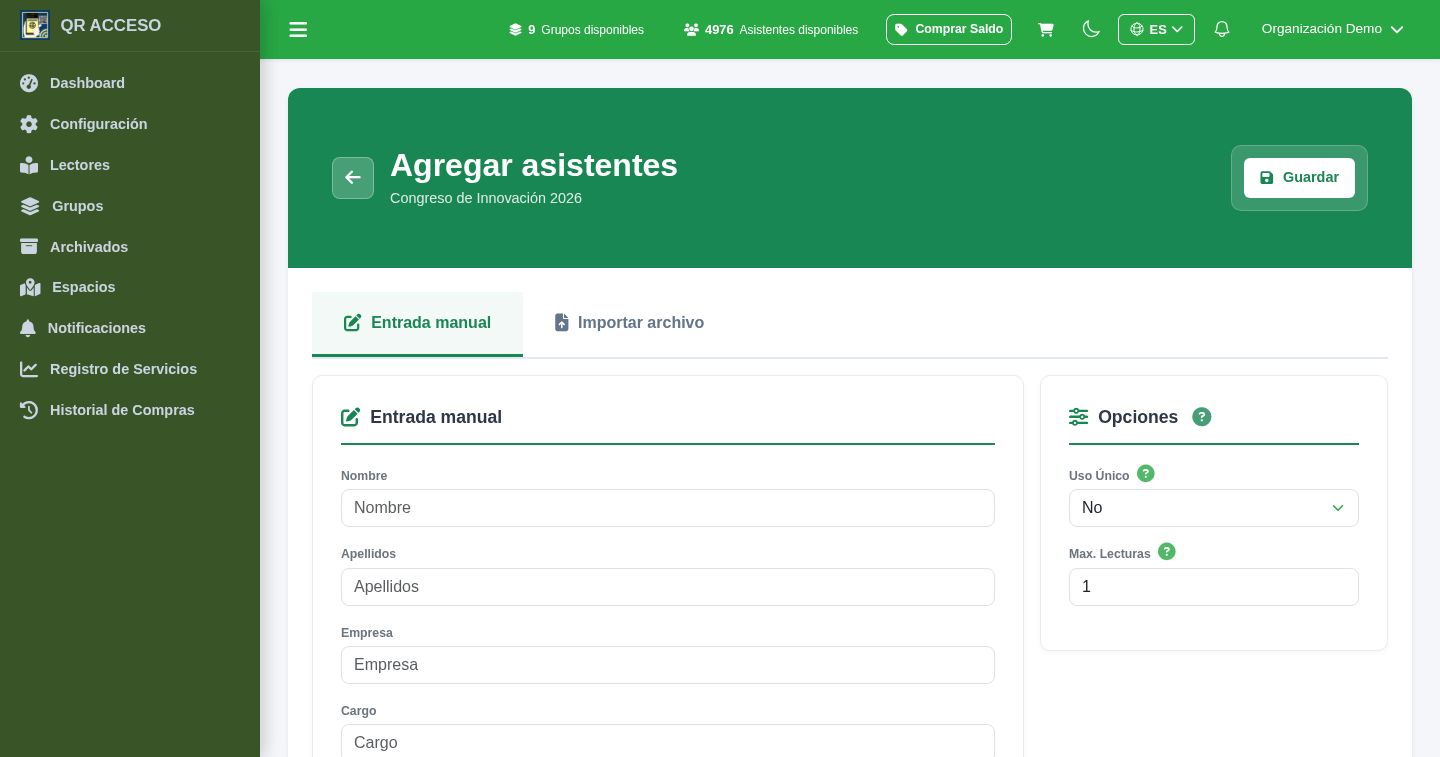
Puedes añadir personas de una en una o subir muchas a la vez desde un archivo.
- El botón Agregar abre el formulario de alta con tus campos.
- Para cargas grandes, importa desde Excel o CSV: se emparejan las columnas con tus campos y se genera el QR de cada persona.
- Si tus asistentes ya traen un código propio, puedes usar ese QR externo en lugar de generar uno nuevo.
- La plataforma avisa de duplicados para que no cuentes a nadie dos veces.
5. Campos: qué datos tiene cada asistente
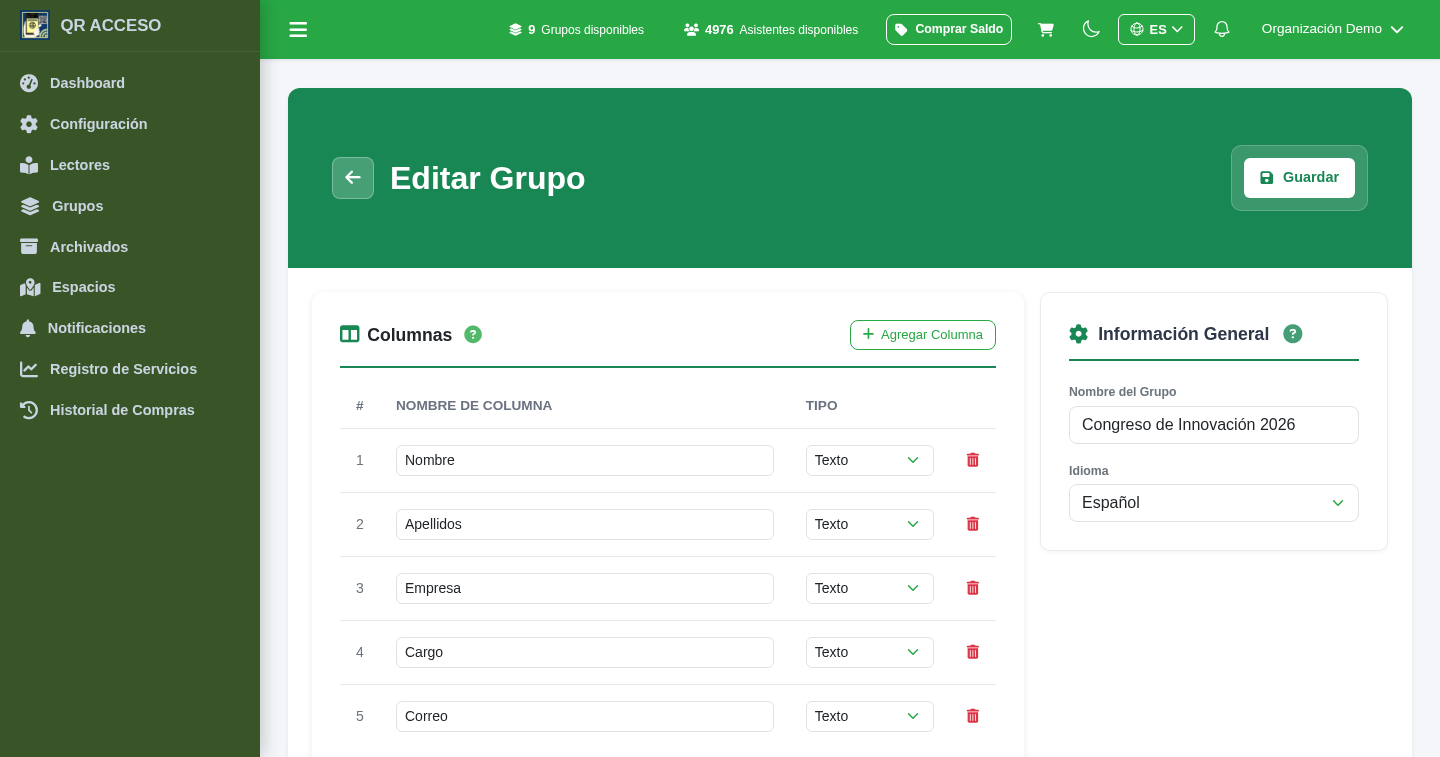
Los datos de un asistente no son fijos: los defines tú. Desde Editar grupo decides qué campos existen y cómo se comportan.
- Añade los campos que necesites (nombre, empresa, cargo, correo…) y ordénalos.
- Marca cuáles son obligatorios, cuáles deben ser únicos (como el correo) y cuáles se ven en la app y en el historial.
- Cada campo puede traducirse, para que quien se inscriba vea el formulario en su idioma.
6. Configuración de tu cuenta
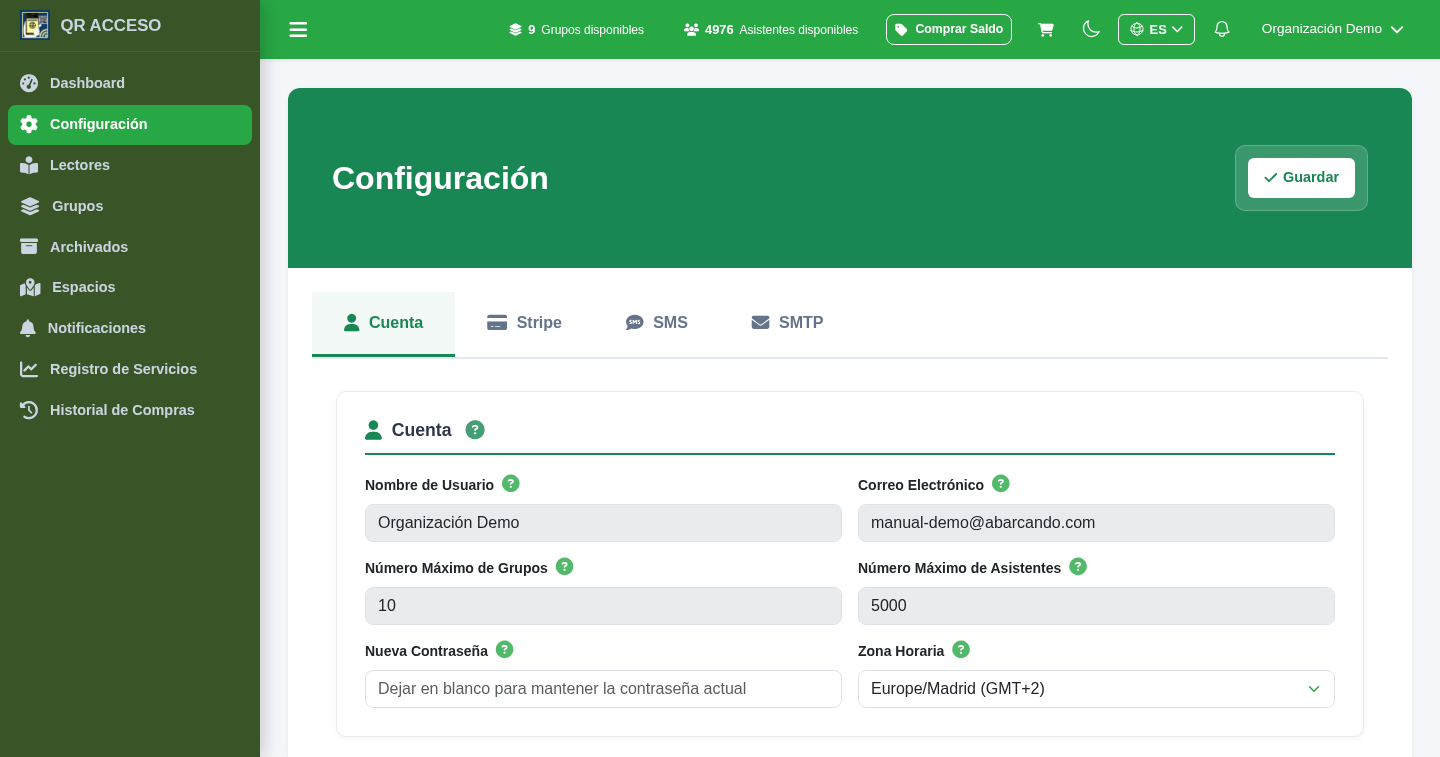
En Configuración están los ajustes que afectan a toda tu cuenta, no a un evento concreto.
- Tus datos: nombre y correo de acceso. Algunos ajustes solo los cambia el administrador de la plataforma.
- Correo (SMTP): puedes usar tu propio servidor para que los envíos salgan desde tu dominio.
- SMS: credenciales para enviar mensajes de texto a los asistentes.
- Pago: conecta tu cuenta de la pasarela para cobrar entradas a través de la plataforma.
7. El evento: cómo se comporta la puerta
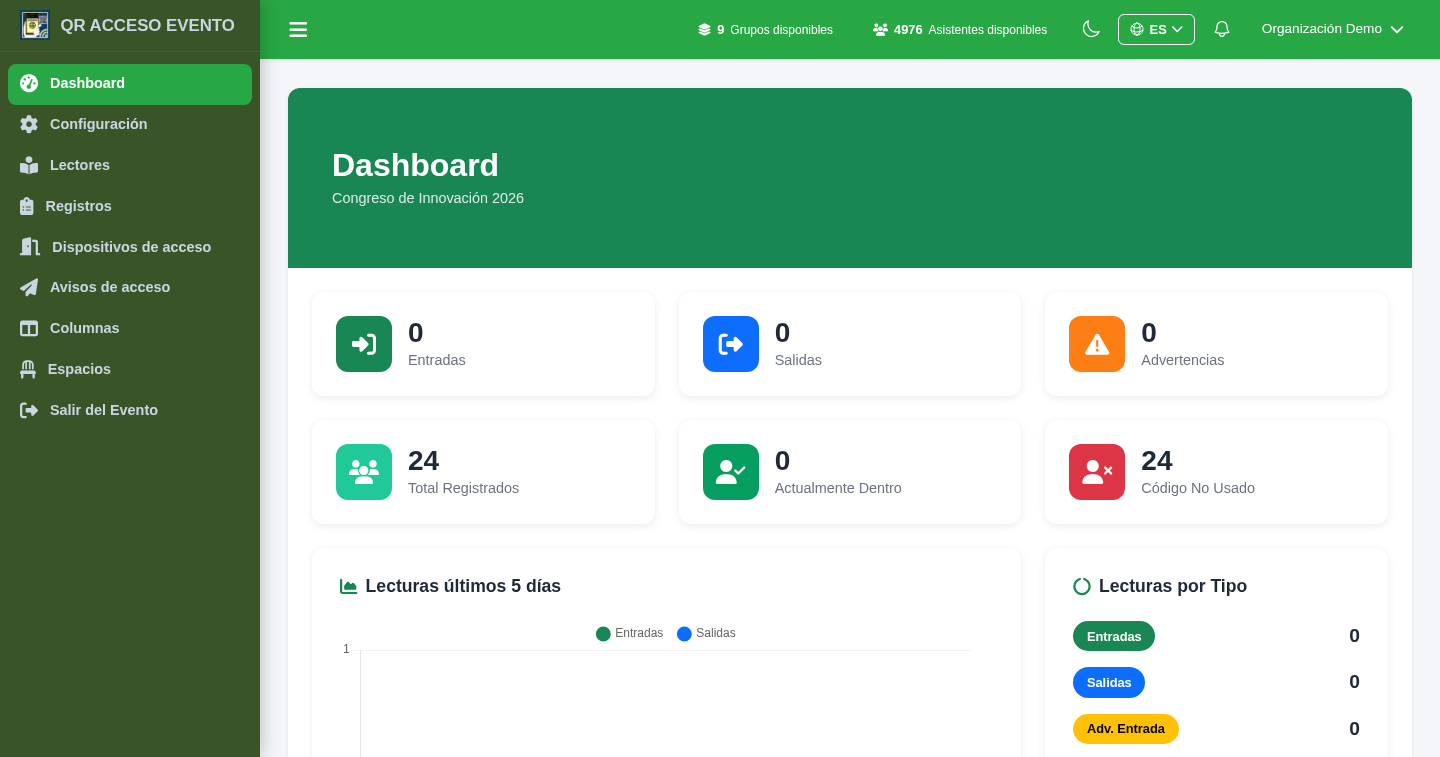
Desde el botón Evento de un grupo entras a su configuración de acceso. Es donde defines qué pasa cuando alguien presenta su QR en la entrada.
- Ves de un vistazo la Información del evento: nombre, ubicación, fechas, horario y zona horaria.
- El menú lateral cambia al del evento: Configuración, Lectores, Registros, Dispositivos, Avisos, Columnas y Espacios.
- Con Salir del Evento vuelves a tus grupos.
8. Configuración del evento
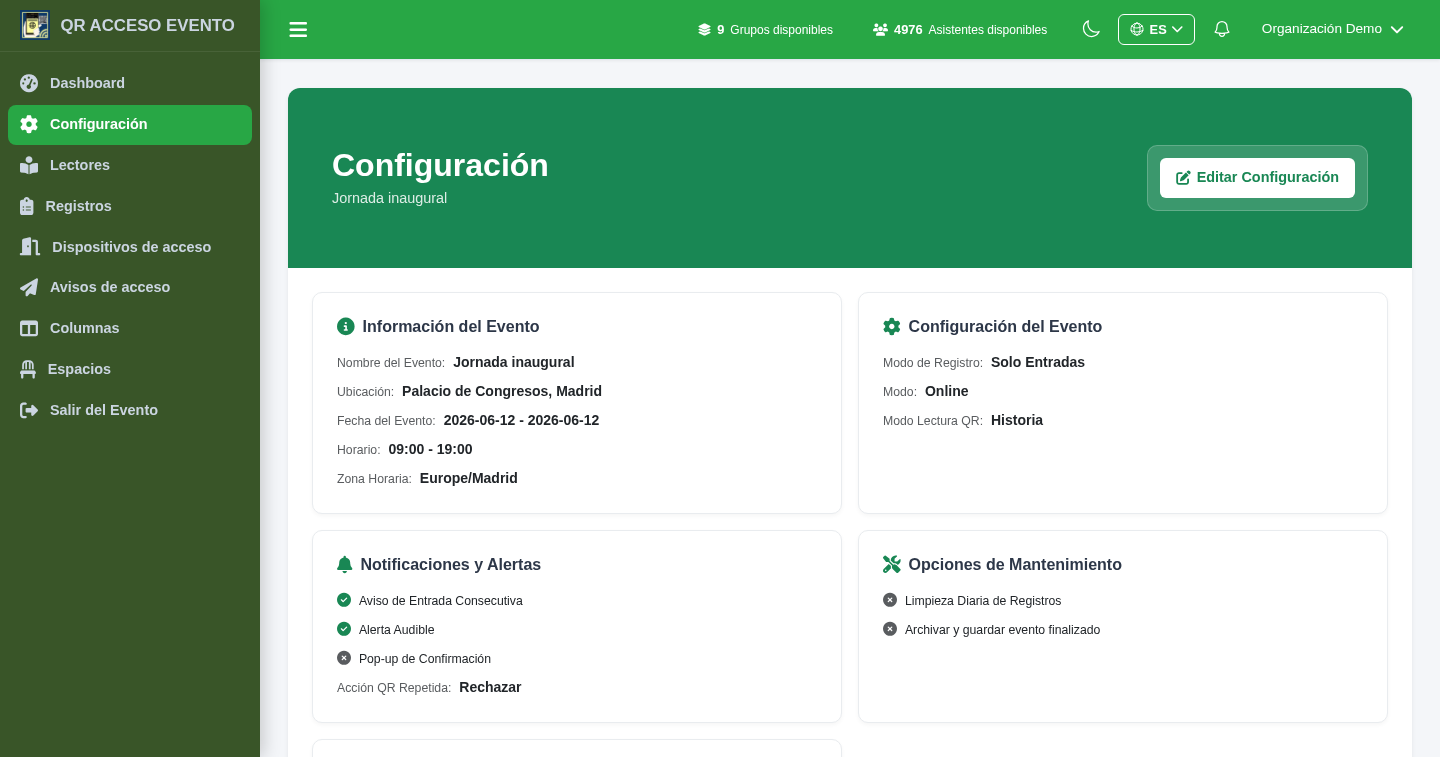
Aquí decides cómo se cuentan los accesos y qué avisa la app. Todo se resume en tarjetas y se edita con Editar configuración.
- Modo de registro: solo entradas, entrada y salida, o lectura QR continua (la más rápida, deja registro sin pulsar botones).
- Modo online / offline: online controla que nadie entre dos veces por puertas distintas; offline funciona sin cobertura y sincroniza después.
- Zona horaria: todas las horas del evento se interpretan en ella, aunque tus lectores estén en husos distintos.
- Avisos: entrada repetida, salida sin entrada, alerta sonora y ventana horaria de validez del QR.
9. Lectores: quién valida en la puerta
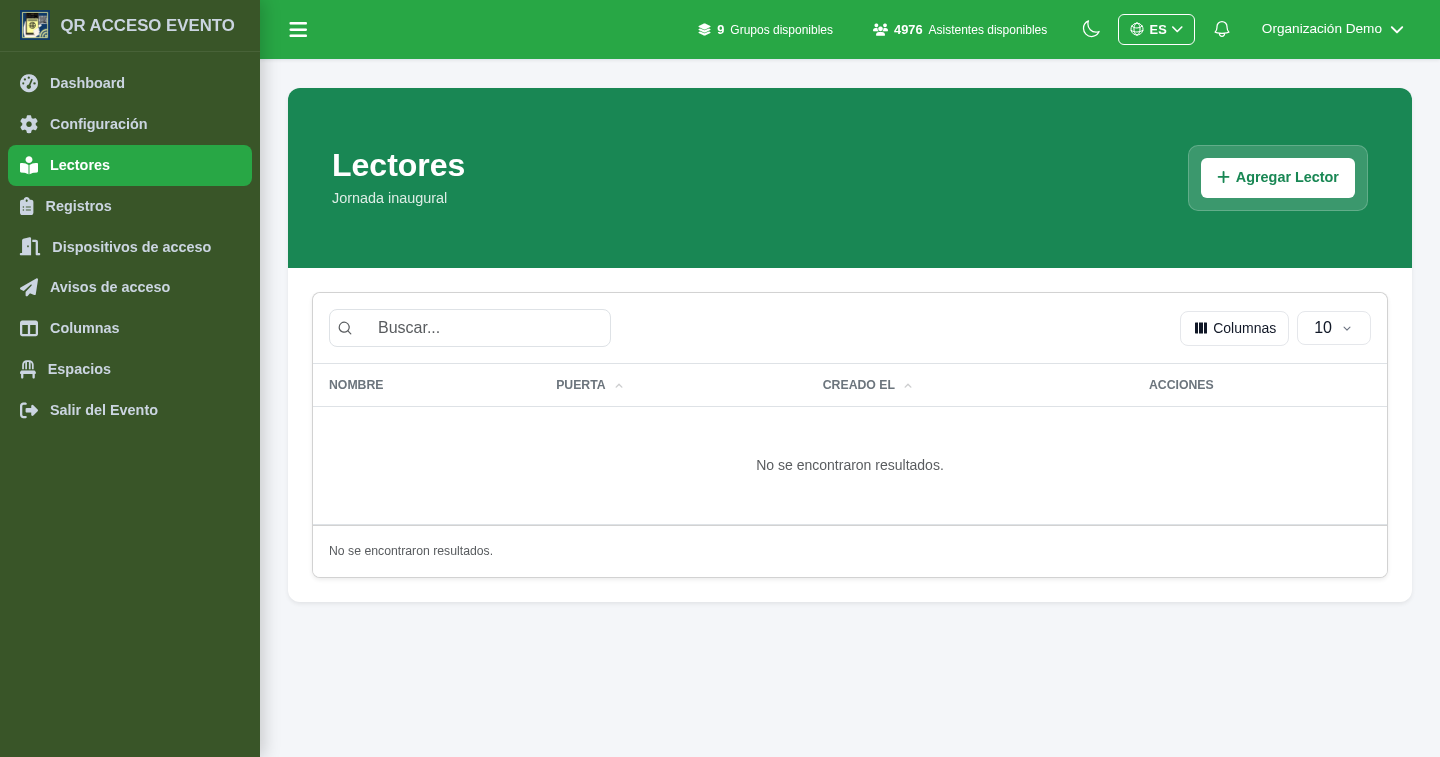
Un lector es una cuenta que usa la app en la entrada, con permisos limitados. Así el personal de acceso no necesita entrar a toda la administración.
- Crea lectores con correo y contraseña y asígnalos al evento.
- Una misma cuenta de lector puede usarse desde varias tablets a la vez; cada dispositivo queda identificado en las estadísticas.
- Defines qué datos del asistente ve el lector en la app y en el historial.
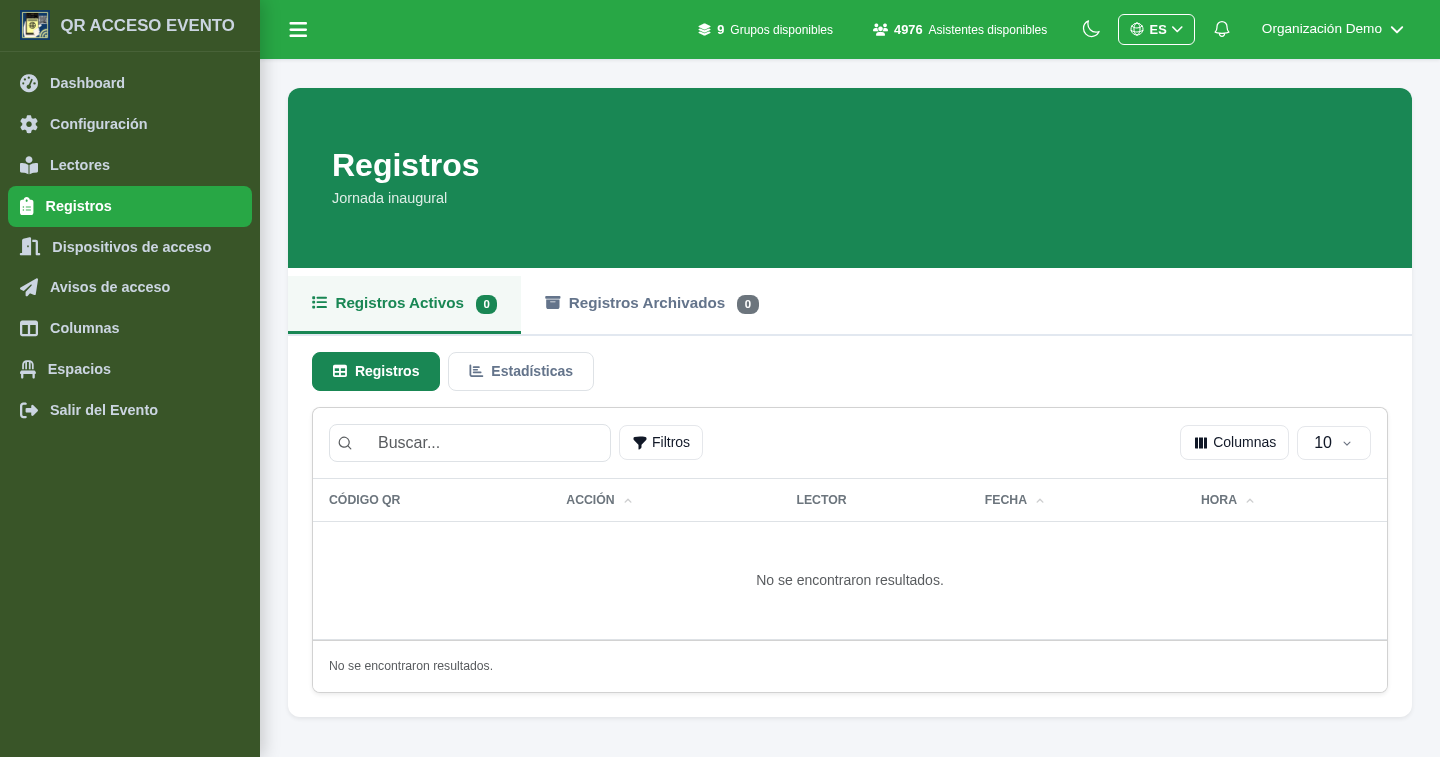
10. Registros: el historial de accesos
Cada lectura de un QR queda registrada. En Registros ves quién ha entrado, cuándo y por qué puerta, y puedes exportarlo.
- Filtra y busca por asistente, lector o estado.
- Las horas se muestran en la zona horaria del evento, tanto en pantalla como en las exportaciones.
- Para mantener el sistema ágil, las lecturas antiguas se pueden archivar: no se borran, se mueven al histórico.
Y además…
Cuando tu evento vende butacas numeradas o zonas, entra en juego el diseñador de espacios. Lo cubre su propia guía:
Manual de espacios y recintos Venta de entradas (Tickets10) Ver todas las guías
¿Quiere probar QRACCESO en su próximo evento?
Cree una cuenta y empiece a configurar su primer evento desde el panel de control web.
Panel de control: https://control.qracceso.com