Vender entradas con Tickets10
Tickets10 es el módulo de venta de QRACCESO: creas tus tipos de entrada, abres sesiones, cobras online y entregas la entrada con su QR, listo para validar en la puerta. Este manual recorre paso a paso, y con capturas reales, cómo montar la venta desde el panel y qué ve tu comprador.
Los ejemplos usan una tienda de muestra del «Congreso de Innovación 2026», con entradas General, VIP y reducida.
Qué encontrarás en este manual
Panel de ventas
El resumen de tu venta y por dónde se empieza.
Tipos de entrada
General, VIP, reducida… con su precio y límites.
Turnos y cupos
Sesiones con aforo y reparto por tipo de entrada.
Tienda
Configurar la web pública de compra.
Cupones y descuentos
Códigos y rebajas automáticas.
Pedidos y pagos
Qué se ha vendido y por qué pasarela se cobra.
1. El panel de ventas
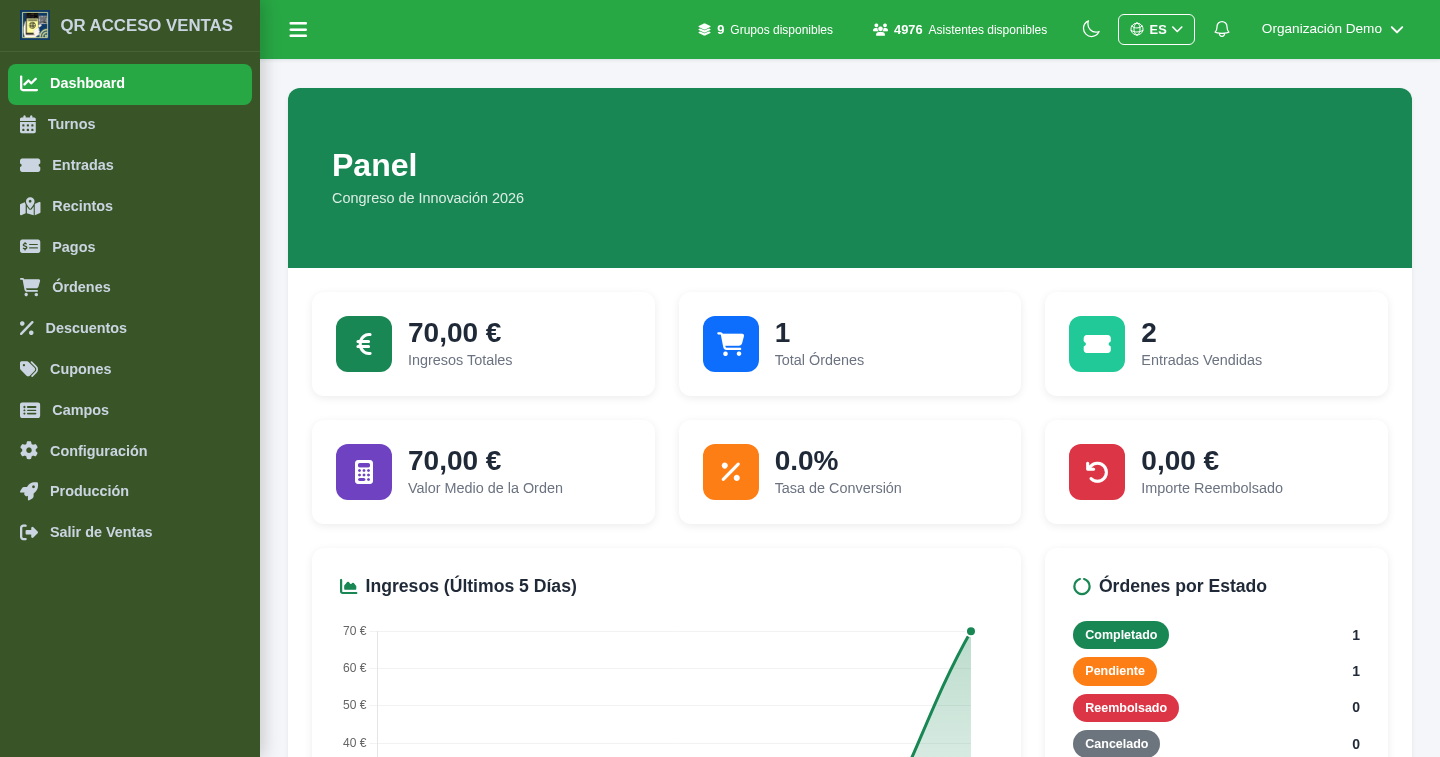
Desde el botón Registro/Ventas de un grupo entras a Tickets10. El menú de la izquierda reúne todo lo de la venta: turnos, entradas, recintos, pagos, órdenes, descuentos, cupones, campos y configuración.
- El panel resume ingresos, entradas vendidas y actividad reciente.
- Con Salir de Ventas vuelves a la gestión general del grupo.
2. Tipos de entrada
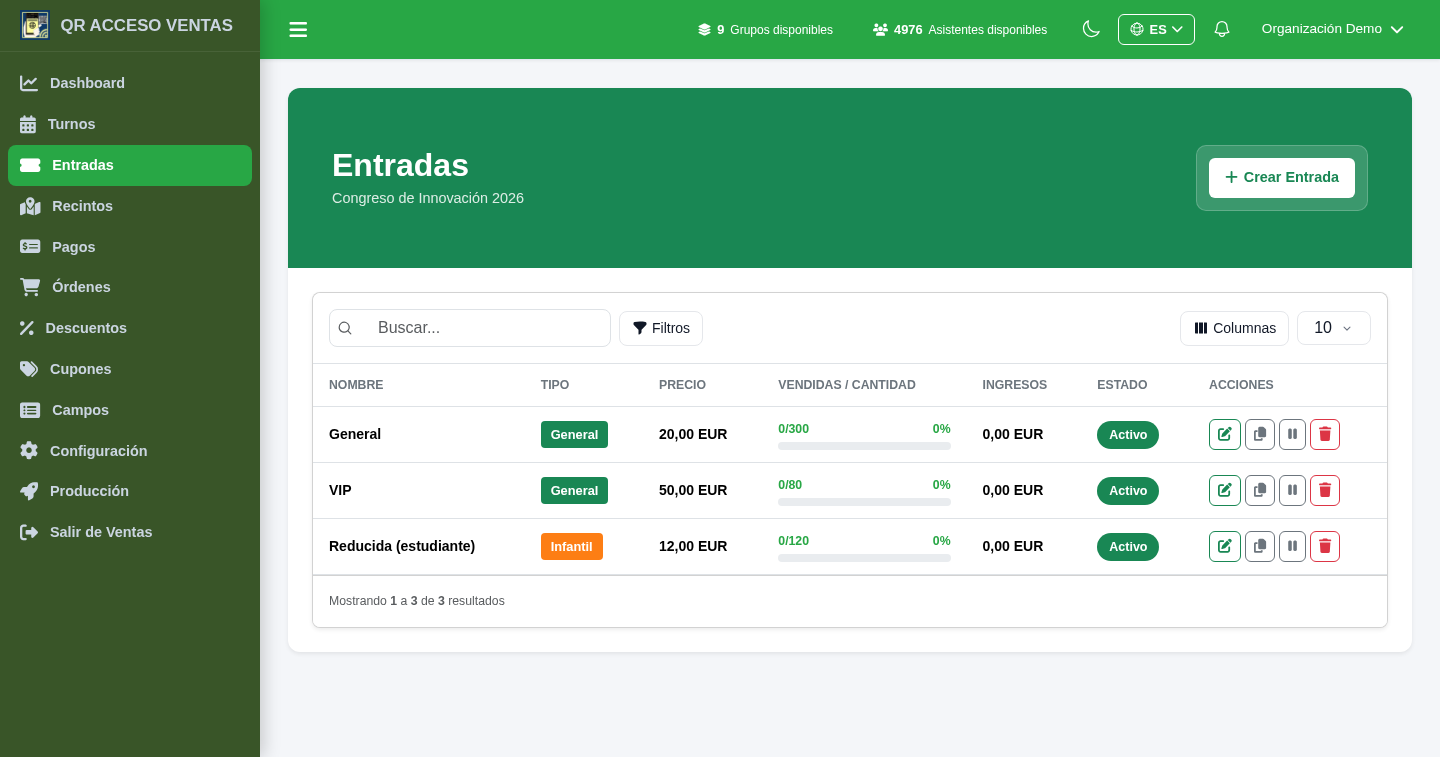
Una entrada es un tipo: General, VIP, reducida… Cada una tiene su nombre, precio y sus límites de compra.
- Fija el precio y la moneda, y una cantidad total disponible.
- Define el mínimo y el máximo por pedido (por ejemplo, la reducida, máximo 2).
- La pestaña de detalles permite describir beneficios y restricciones (entrada reducida, infantil, por perfil…).
- El listado muestra vendidas / cantidad y el estado de cada entrada.
Crear una entrada
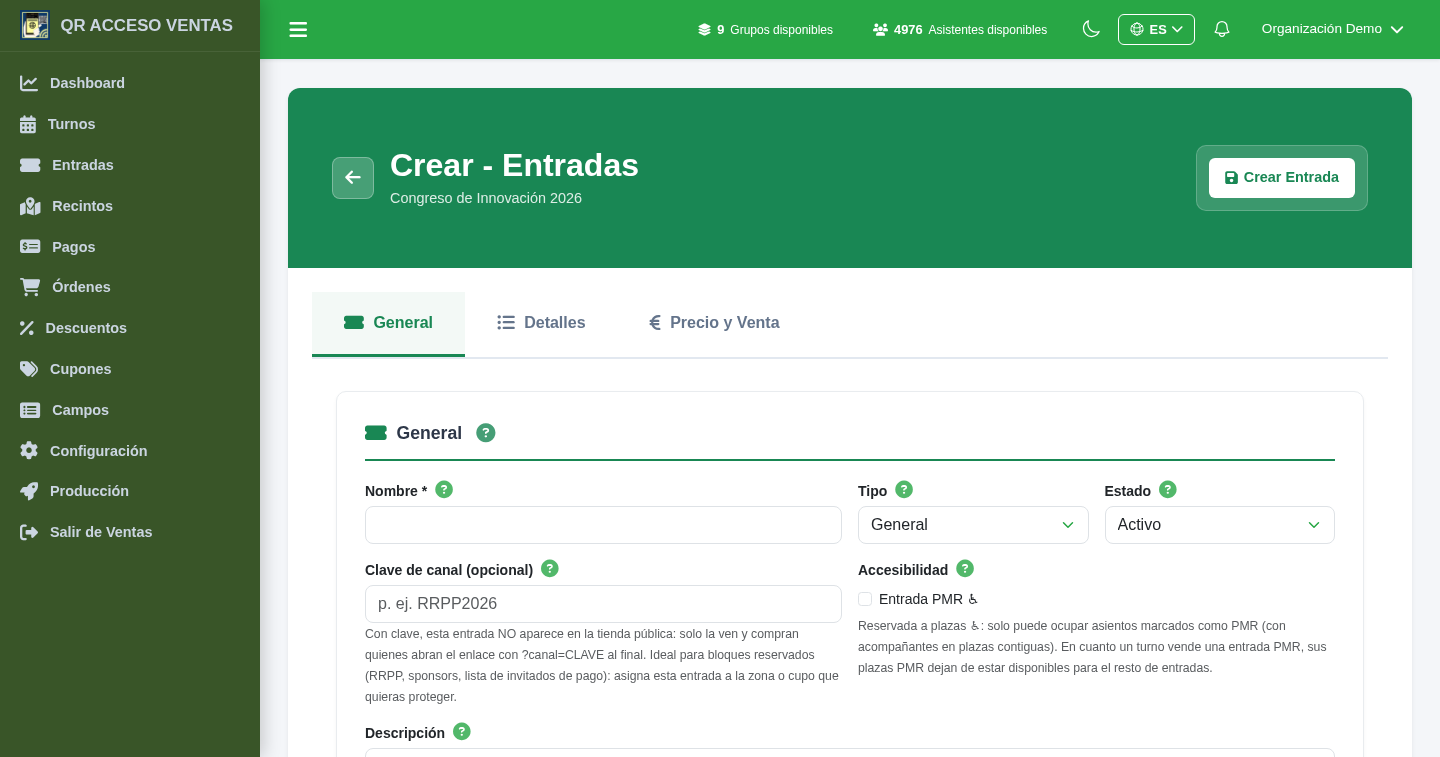
El formulario de alta reúne todo lo de un tipo de entrada en un solo sitio: datos básicos, precio y venta, y los detalles informativos.
- Nombre, tipo y estado (activa u oculta).
- Precio, mínimo y máximo por pedido, y cantidad global.
- Opciones avanzadas: entrada por canal (solo visible con un enlace especial) o entrada de plaza adaptada (PMR) con acompañantes.
3. Turnos y cupos
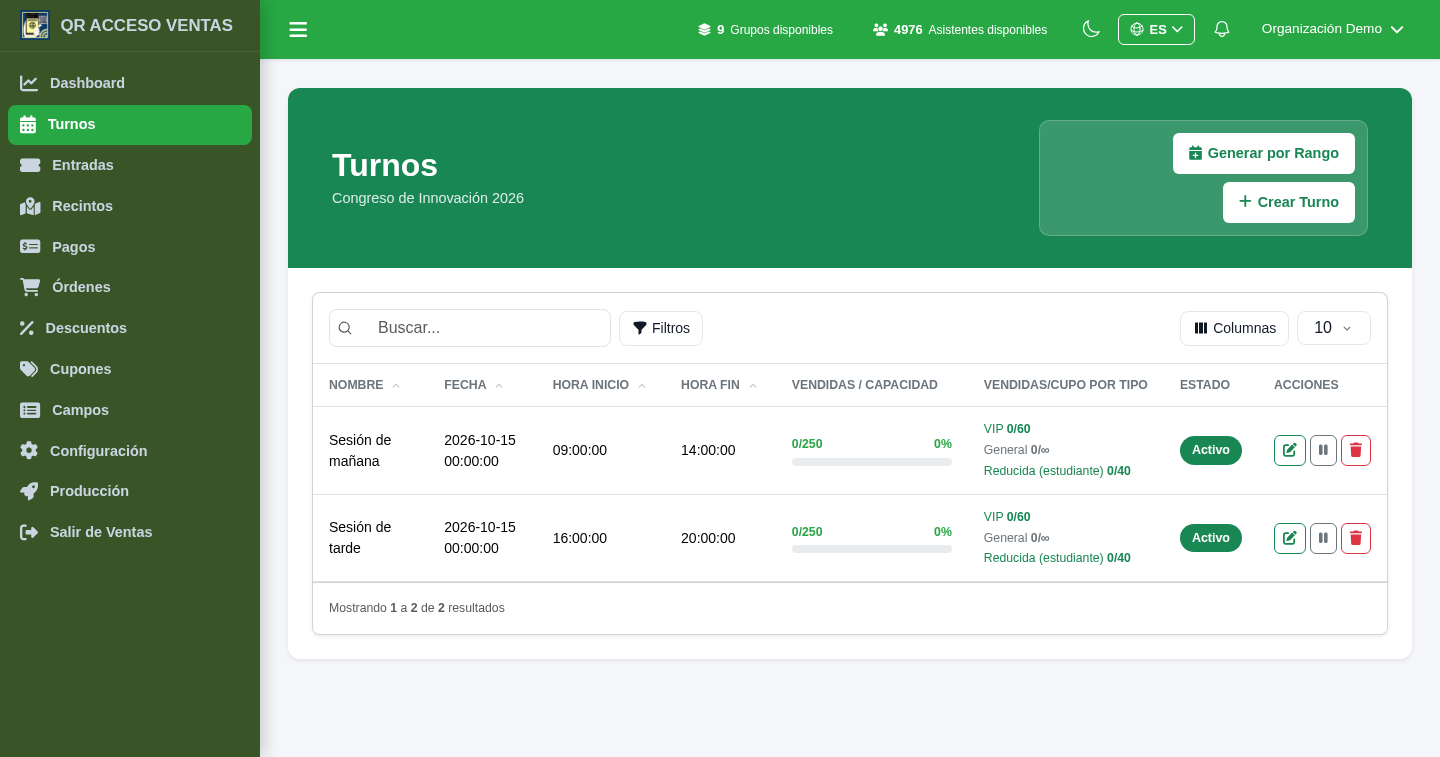
Un turno es una sesión con su fecha, hora y aforo. Las entradas se venden dentro de turnos, y cada turno puede repartir su aforo por tipo mediante cupos.
- Cada turno tiene una capacidad (el aforo físico, un límite duro) y un cierre de ventas (cuánto antes del inicio dejan de venderse).
- Asignas qué tipos de entrada se venden en el turno y, opcionalmente, un cupo para cada uno: por ejemplo, 60 VIP y 40 reducidas dentro de las 250 plazas.
- Cupo vacío = ese tipo consume del aforo común. Cupo definido = tope propio dentro del turno.
- Si el turno usa un recinto, la venta es por butaca numerada (ver el manual de espacios).
4. Configurar la tienda
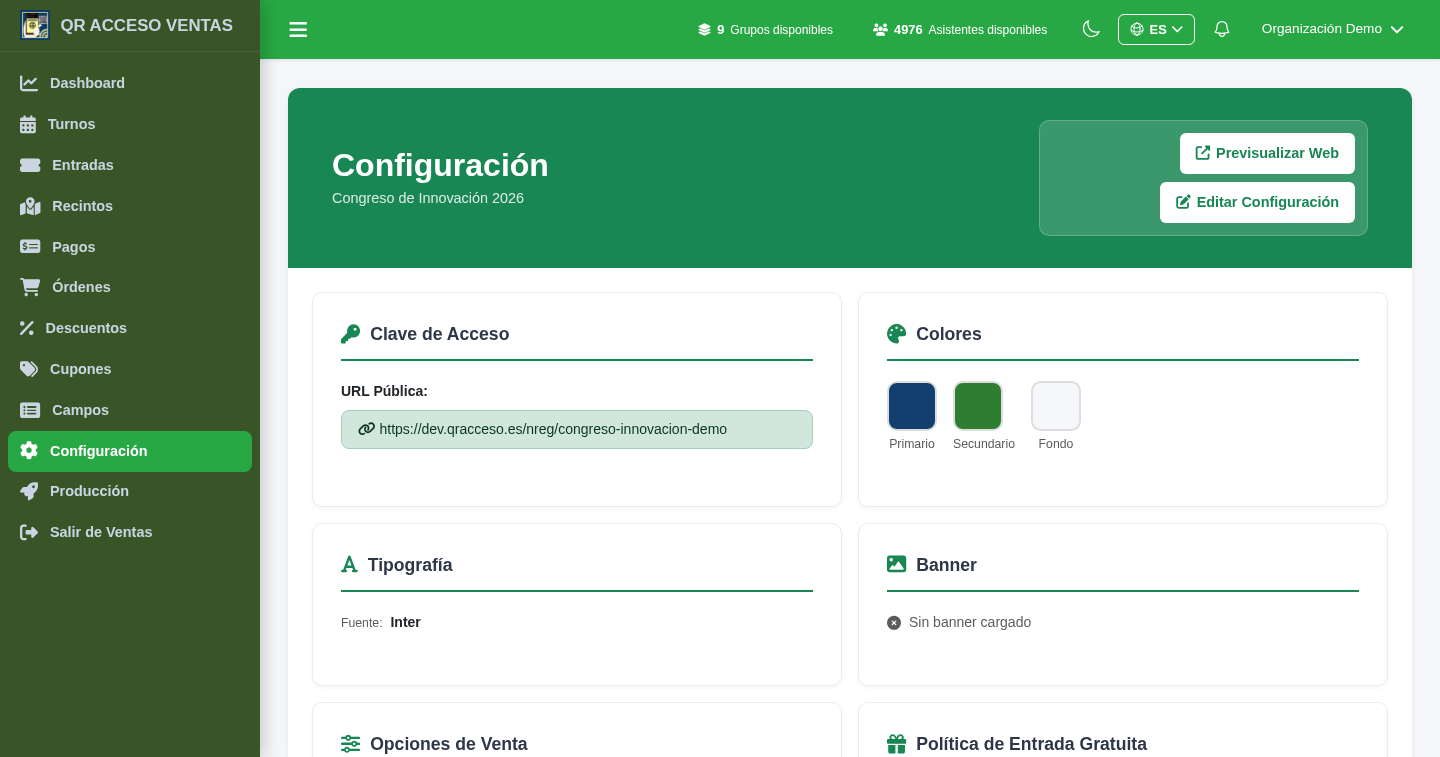
La configuración define cómo se ve y se comporta tu web pública de venta.
- Título, textos de bienvenida, colores y logotipo: la tienda toma la imagen de tu evento.
- Máximo de entradas por pedido y minutos de reserva (cuánto se guarda el carrito mientras el comprador paga).
- Mostrar o no las plazas restantes y una cuenta atrás.
- Un modo mantenimiento para cerrar la tienda temporalmente, y una clave de acceso que forma el enlace público.
5a. Cupones
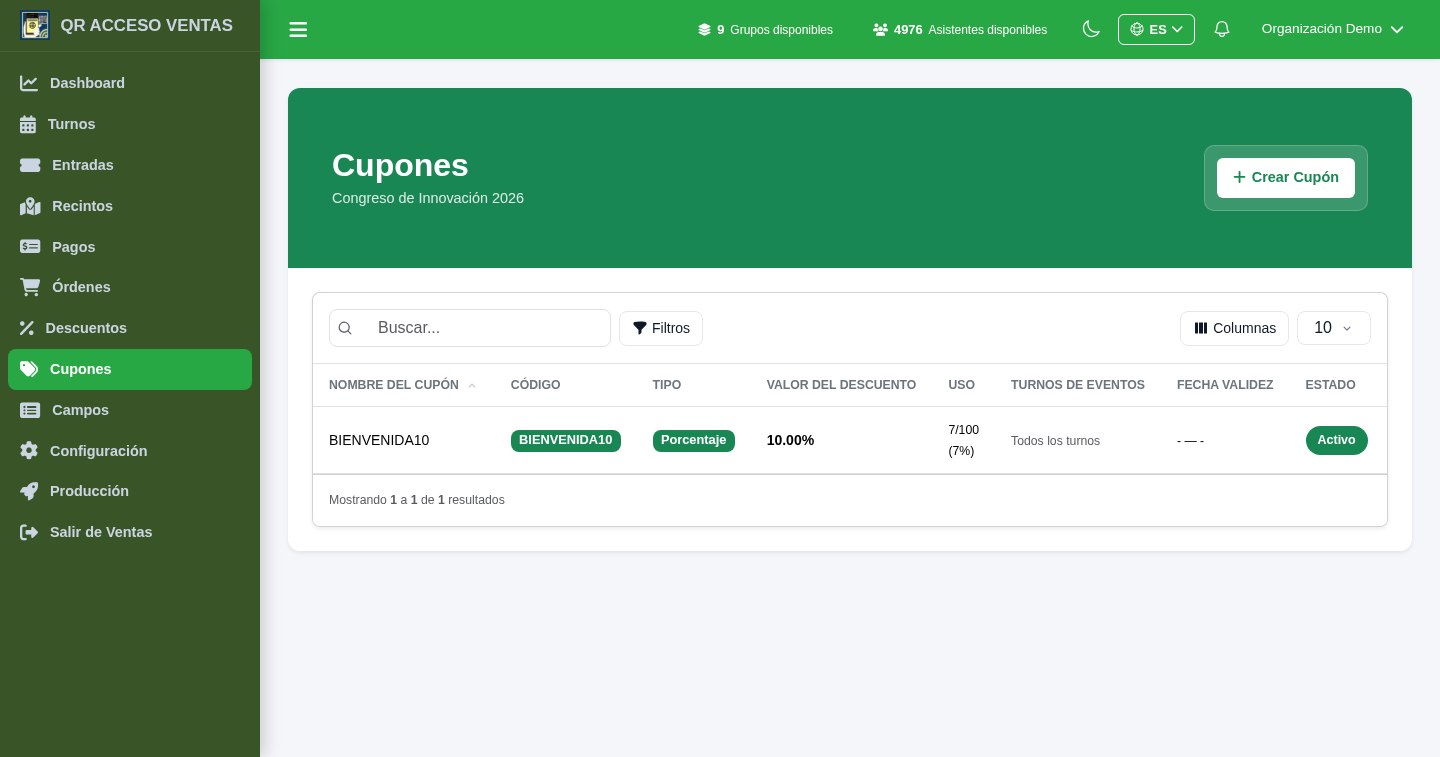
Un cupón es un código que el comprador introduce para obtener un descuento.
- Descuento en porcentaje o importe fijo.
- Límite de usos, vigencia por fechas y compra mínima.
- Puedes limitarlo a ciertos eventos, turnos o tipos de entrada.
5b. Descuentos
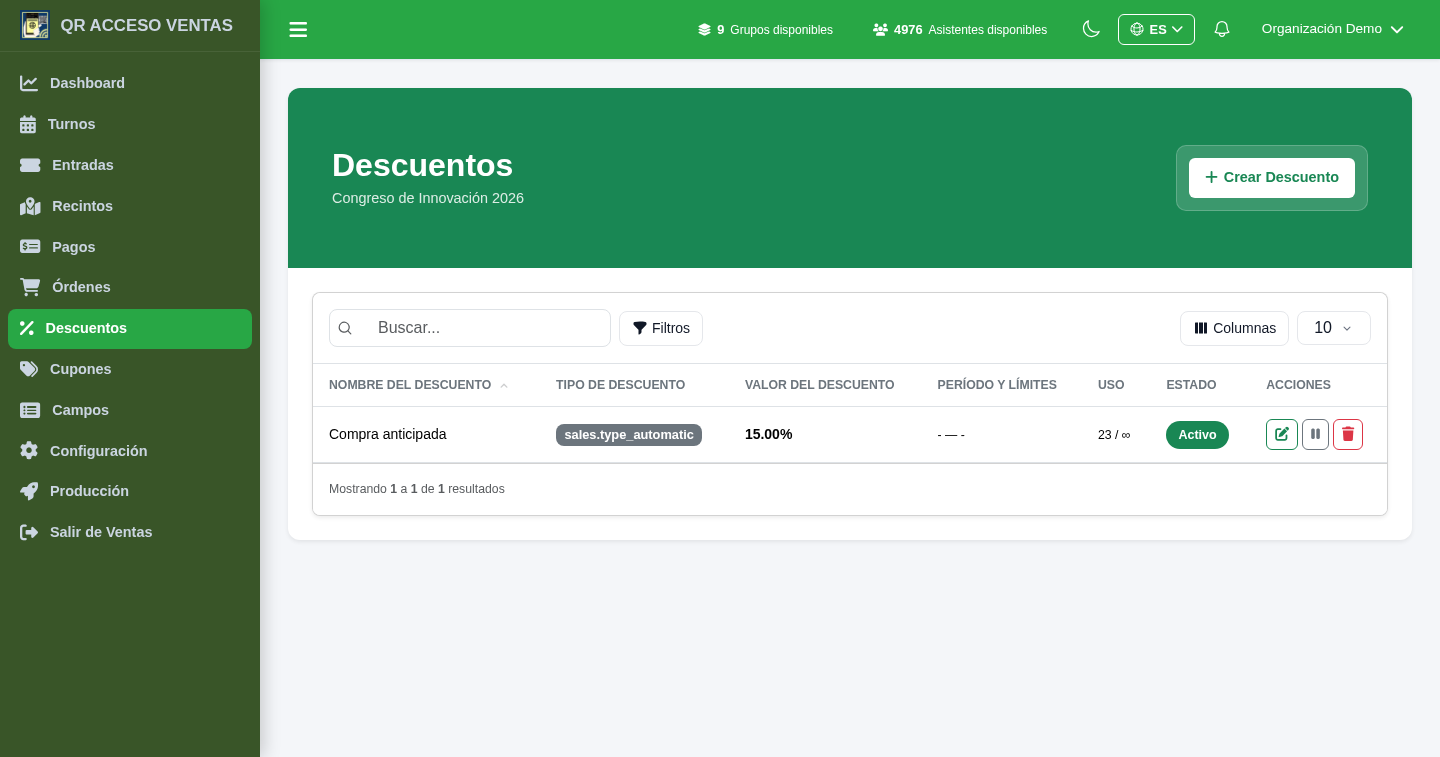
A diferencia del cupón, un descuento se aplica automáticamente cuando se cumplen sus condiciones, sin que el comprador escriba nada.
- Porcentaje o importe, con vigencia por fechas.
- Condiciones como una cantidad mínima de entradas.
- Puede mostrarse en la tienda con una etiqueta (por ejemplo, «-15% compra anticipada»).
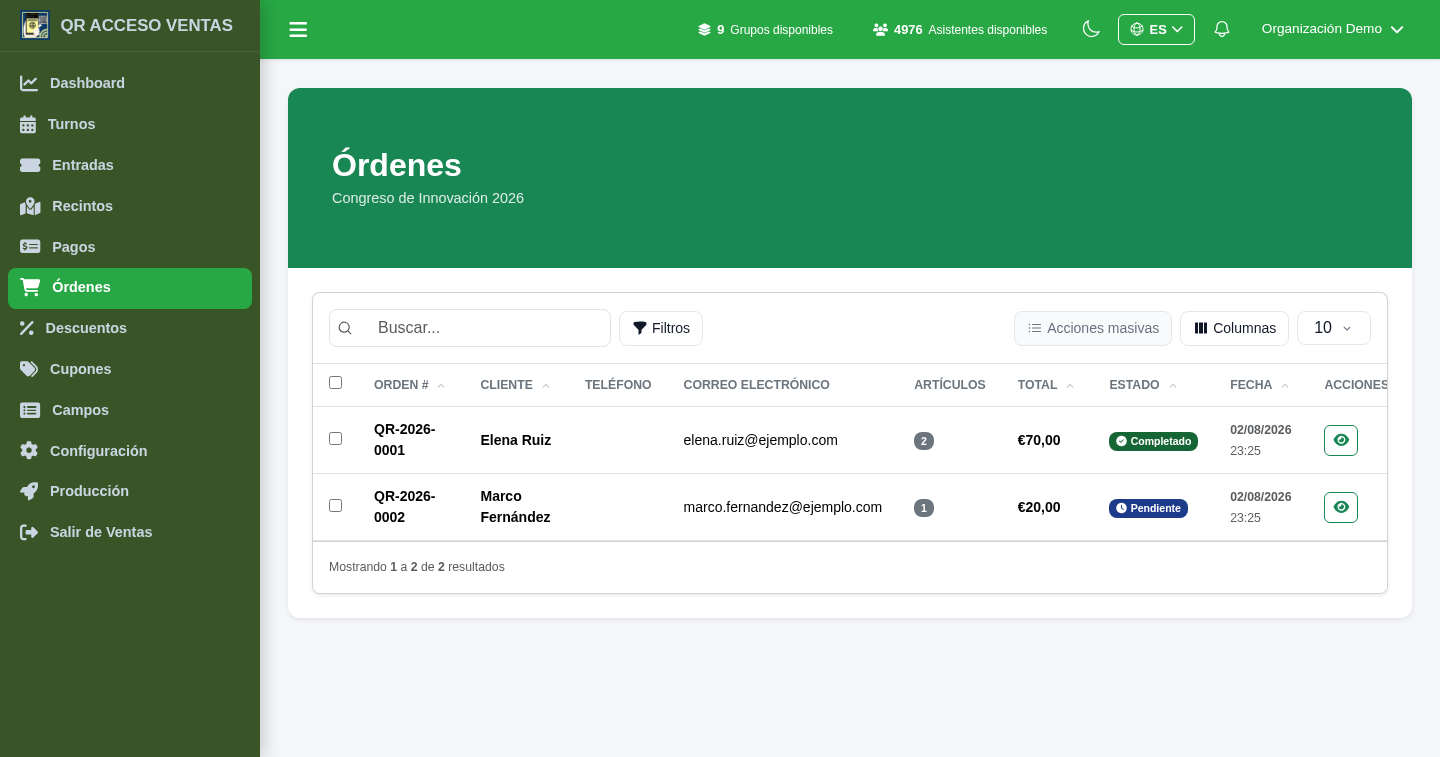
6a. Pedidos
Cada compra genera un pedido. Desde aquí ves qué se ha vendido, a quién y en qué estado.
- Estados: pendiente, pagado, cancelado o reembolsado.
- Cada pedido detalla sus entradas, el turno y el importe.
- Puedes reenviar las entradas o gestionar un reembolso.
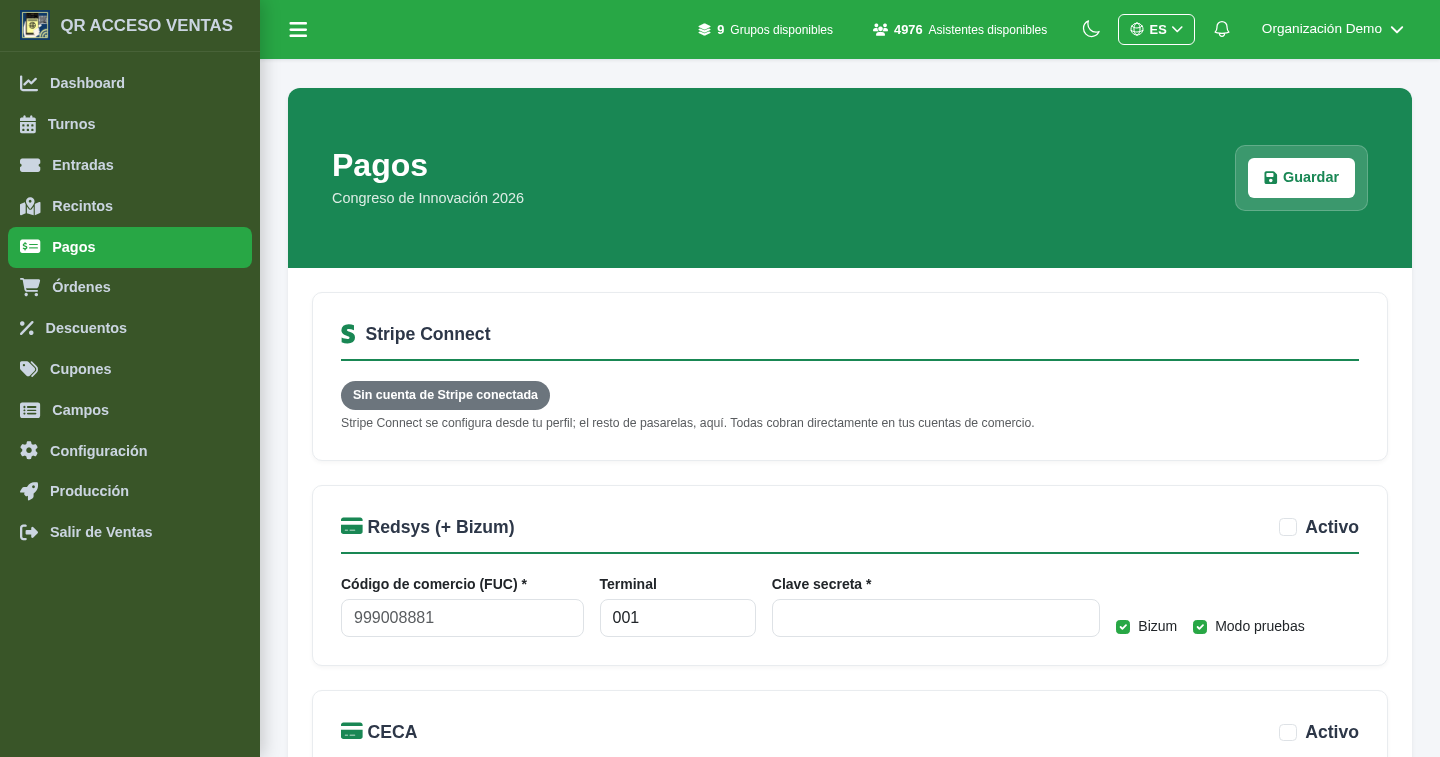
6b. Pagos y pasarelas
En Pagos conectas la pasarela con la que cobras. El dinero va a tu cuenta, no a un intermediario.
- Compatible con las pasarelas habituales (tarjeta, Bizum y otras según tu configuración).
- Un modo de pruebas para ensayar el cobro sin dinero real antes de abrir la venta.
- Las entradas gratuitas también se gestionan aquí, con sus propias reglas.
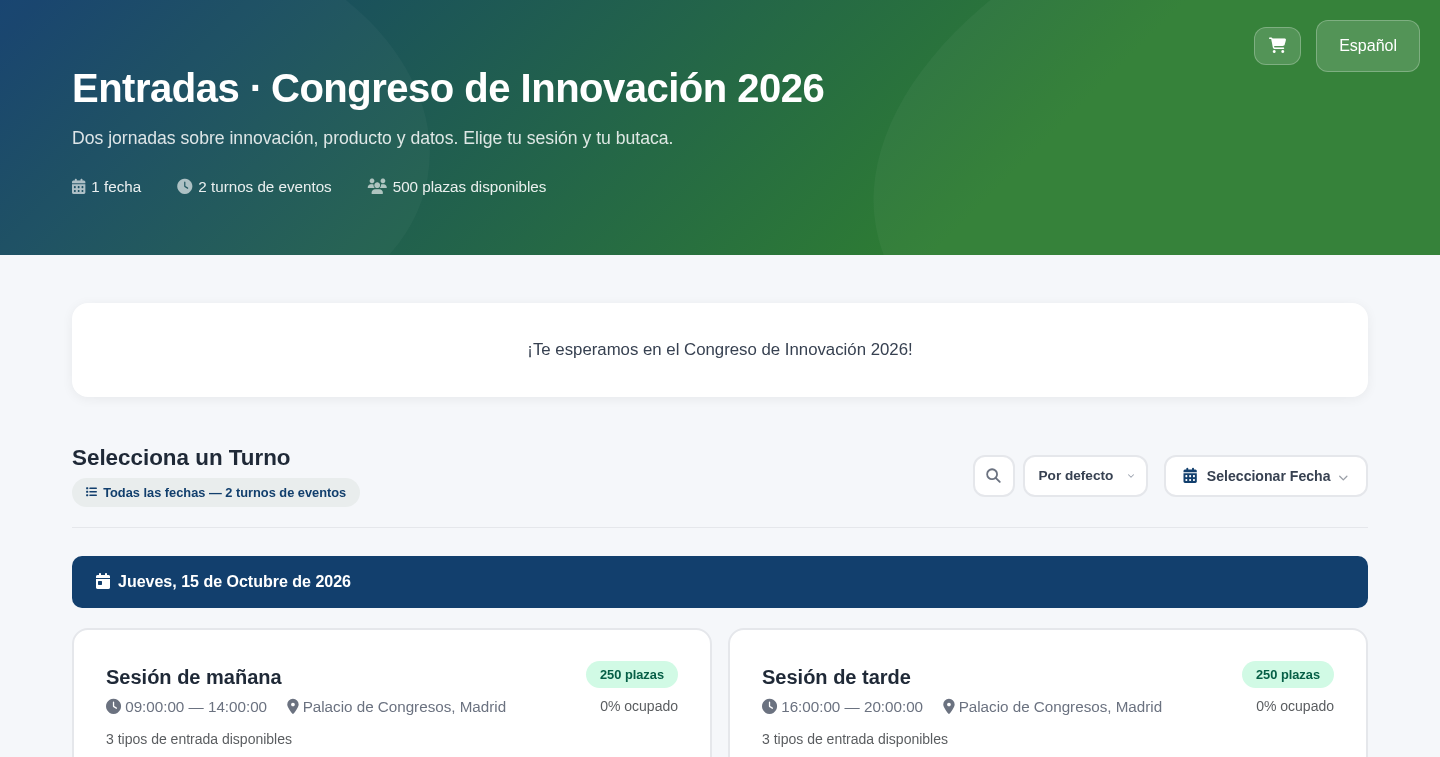
7. La tienda: lo que ve tu comprador
Con todo listo, tu tienda pública queda accesible por su enlace. El comprador elige sesión, entrada y —si hay recinto— butaca, y paga.
- Ve las fechas y turnos disponibles, con plazas restantes si lo activaste.
- Elige sus entradas respetando mínimos, máximos y cupos, y puede aplicar un cupón.
- La tienda está disponible en varios idiomas: el comprador elige el suyo arriba.
- Al pagar, recibe sus entradas con QR, listas para la puerta y para Apple Wallet.
Y además…
Para la venta con butaca numerada, consulta el manual de espacios; para la gestión general del evento, el manual del panel:
¿Quiere vender entradas para su próximo evento?
Cree una cuenta y monte su tienda de venta desde el panel de control web.
Panel de control: https://control.qracceso.com