Espacios y recintos: butacas y zonas
Cuando tu evento no es «entra quien quiera» sino butaca asignada —un teatro, un auditorio, una cena con mesas— necesitas un recinto: el plano con sus zonas, filas y asientos. Aquí se diseña una vez y se reutiliza en todos los eventos que quieras.
Esta guía usa un recinto de muestra, «Auditorio Metrópoli», con platea y anfiteatro numerados y una zona general de pie.
Las cuatro piezas de un recinto
Recinto
El plano completo de la sala. Se reutiliza entre eventos.
Zona
Una parte del recinto: platea, anfiteatro, palcos… o una zona de pie.
Fila
Dentro de una zona numerada. En zonas de mesas, la fila es la mesa.
Asiento
La plaza concreta. En mesas, la silla.
Una zona puede ser numerada (con filas y asientos concretos) o de pie (sin asientos, solo un aforo máximo). Un mismo recinto combina las que necesites.
1. Tus recintos
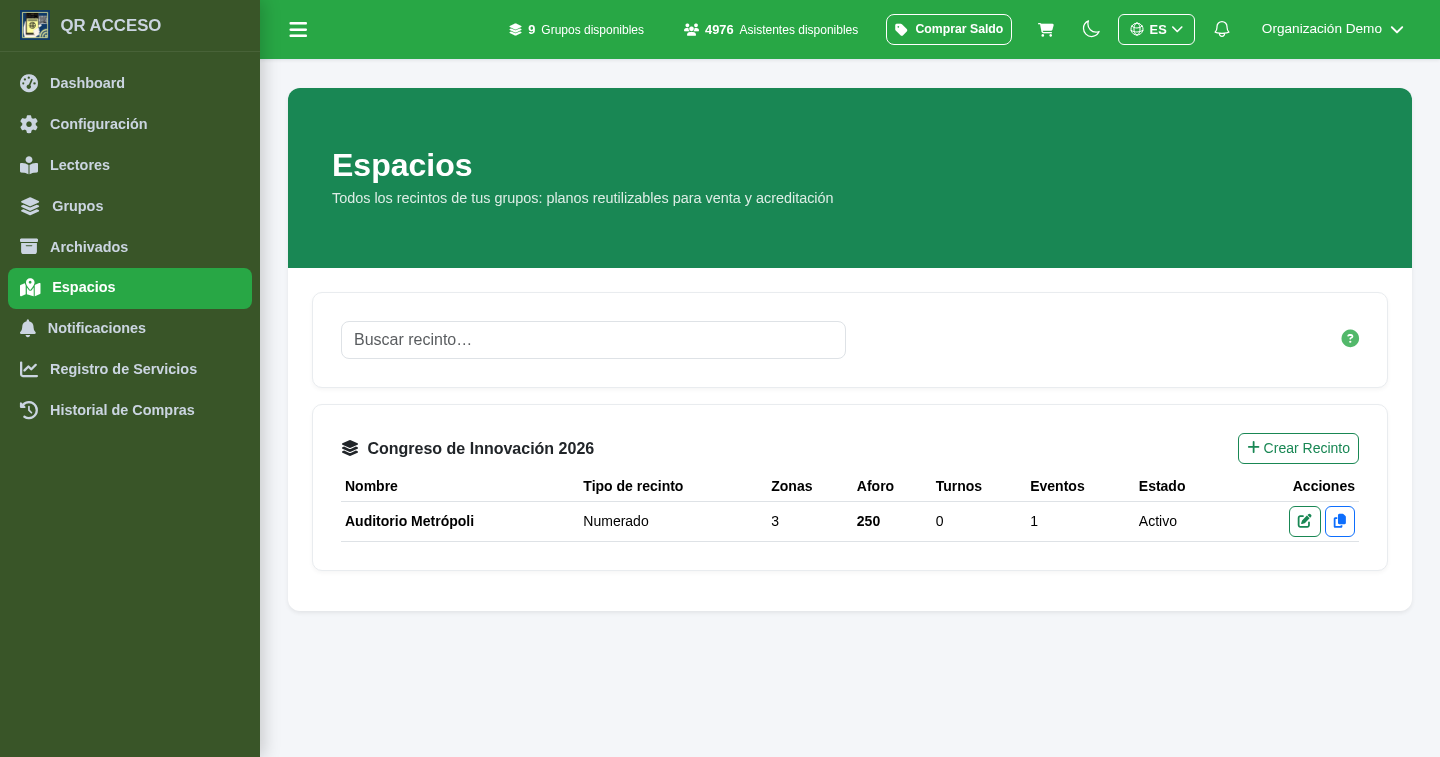
En Espacios ves todos los recintos de tus grupos. Son planos reutilizables: el mismo recinto sirve para la venta de entradas y para asignar acreditaciones.
- Cada recinto muestra su tipo, número de zonas, aforo total, y en cuántos eventos se usa.
- Con Crear recinto empiezas uno nuevo; con el lápiz, lo editas; y puedes duplicar uno parecido para no empezar de cero.
2. Diseñar el recinto
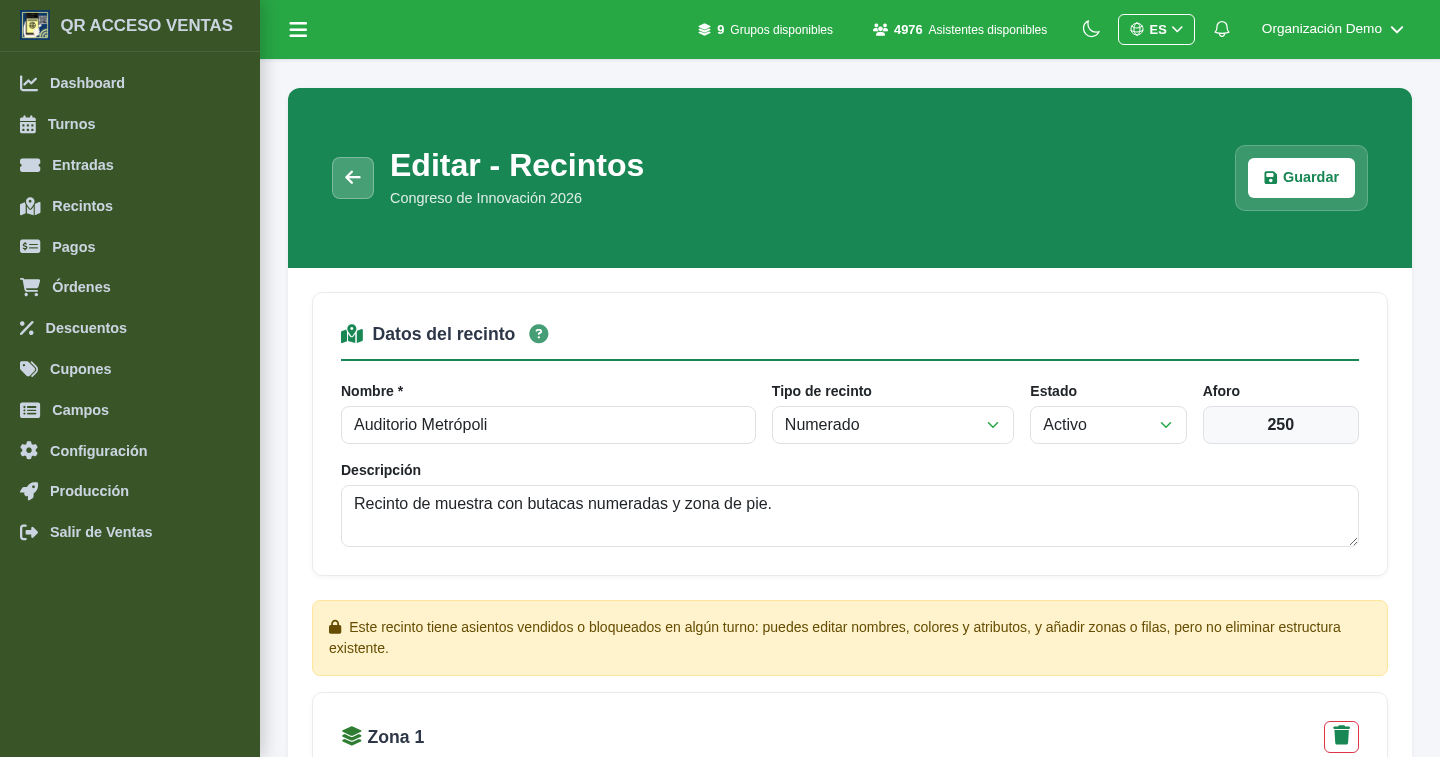
El editor tiene arriba los datos del recinto (nombre, tipo y aforo) y debajo sus zonas, que añades y ordenas.
- Para una zona numerada: crea sus filas (A, B, C…) e indica cuántos asientos tiene cada una. El aforo se calcula solo.
- Para una zona de pie: solo defines el aforo máximo, sin asientos.
- Cada zona puede tener su color, para distinguirlas en el plano.
- Puedes marcar asientos con atributos (por ejemplo, reservados o no vendibles).
Si un recinto ya tiene asientos vendidos, el editor te deja retocar nombres, colores y añadir plazas, pero protege la estructura para no dejar sin butaca a quien ya la compró.
3. Asignar asientos a los asistentes
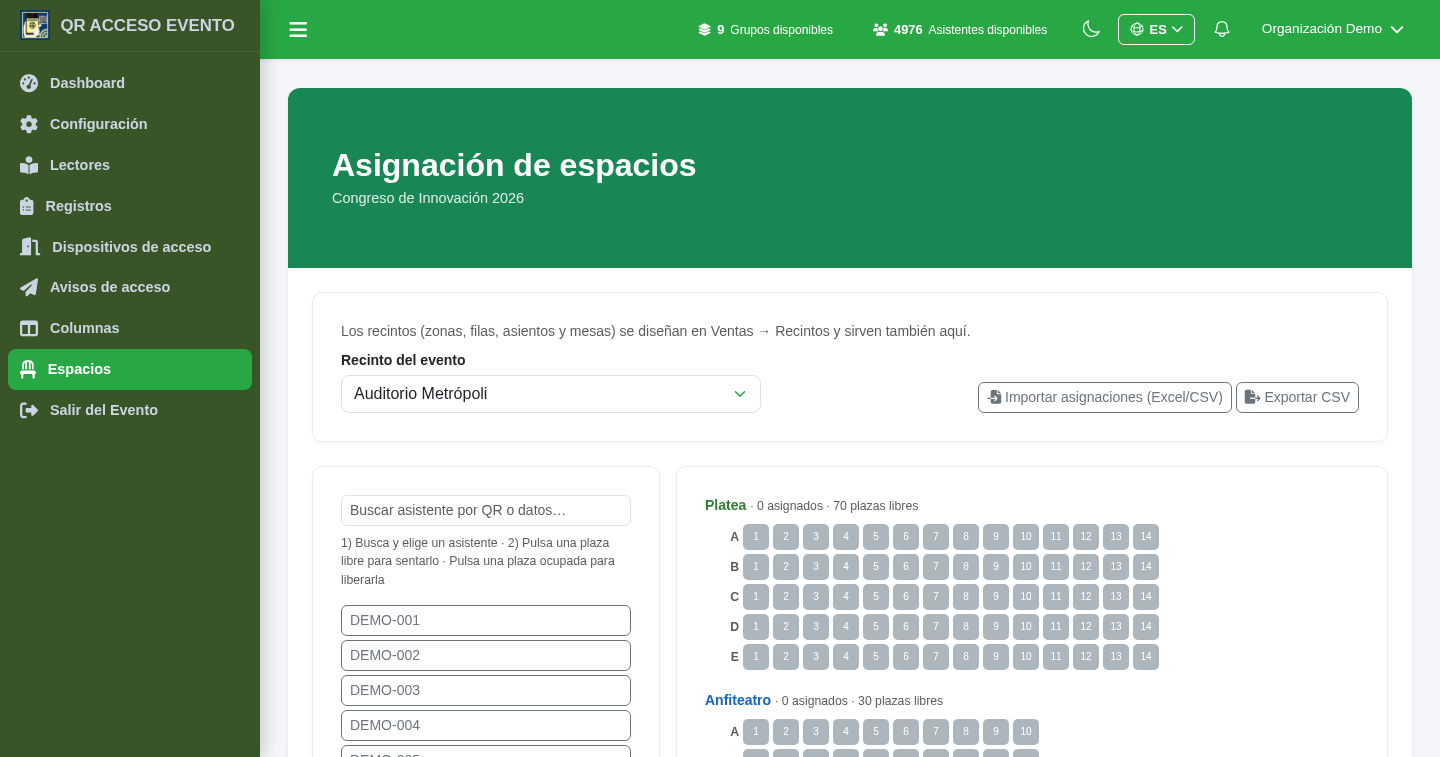
Con el recinto listo, desde Espacios dentro del evento colocas a cada persona en su butaca. Es tan simple como elegir a alguien y pulsar la plaza.
- Busca al asistente por su QR o sus datos y pulsa una plaza libre para sentarlo.
- Pulsa una plaza ocupada para liberarla.
- Cada zona muestra cuántas plazas hay asignadas y cuántas libres.
- Puedes importar las asignaciones desde un Excel o CSV, y exportarlas.
¿Quiere probar QRACCESO en su próximo evento?
Cree una cuenta y diseñe su primer recinto desde el panel de control web.
Panel de control: https://control.qracceso.com