Venta de entradas online: guía paso a paso
Ponga en marcha tickets10, el módulo de venta de entradas de QRACCESO: active el módulo, conecte su pasarela de pago, cree el recinto y los tipos de entrada con sus cupos, publique la web de venta y gestione los pedidos.
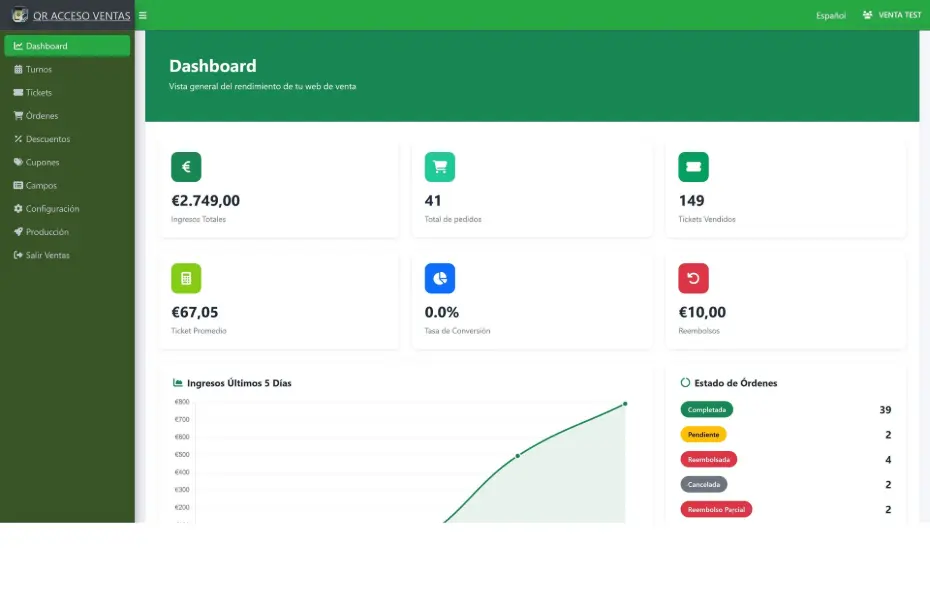
Resumen del proceso
Módulo
Cree en el panel web un grupo de tipo venta con su evento y sus sesiones.
Pasarela
Conecte su pasarela de pago: Stripe Connect, Redsys, PayPal o CECA.
Recinto
Defina el mapa con zonas, filas y asientos numerados o zonas de pie.
Entradas
Cree los tipos de entrada con su precio y sus cupos por sesión.
Venta
Publique la web de venta y gestione pedidos, devoluciones y accesos.
1. Active el módulo de venta de entradas
La venta de entradas se activa creando un grupo de tipo venta en el panel web de QRACCESO.
- Acceda al panel en control.qracceso.com y cree un grupo o evento de tipo venta.
- Configure el nombre, las fechas y los datos generales del evento (vea la guía Configurar un evento).
- Cree las sesiones o turnos del evento: pueden ser individuales o repetitivos, por ejemplo pases diarios o semanales.
- Defina el cierre de ventas de cada sesión: el tiempo antes del inicio a partir del cual dejan de venderse entradas.
2. Conecte su pasarela de pago
Los cobros se realizan directamente en la pasarela de pago del organizador. Puede conectar cualquiera de estas cuatro:
- Stripe Connect, vinculando su propia cuenta de Stripe.
- Redsys, el TPV virtual bancario, con pago por Bizum incluido.
- PayPal, con su cuenta de PayPal.
- CECA, el TPV virtual del sistema CECA.
Si un pago falla después de haberse realizado el cobro, con Stripe y PayPal el sistema emite el reembolso de forma automática; con Redsys y CECA la devolución se gestiona desde el TPV del banco.
3. Cree el recinto: mapa con zonas, filas y asientos
Para eventos con asiento numerado, defina el mapa del recinto antes de crear los tipos de entrada.
- Cree las zonas del recinto, por ejemplo platea, anfiteatro o pista.
- En las zonas numeradas, defina las filas y los asientos; para el público de pie, cree zonas sin numerar.
- Durante la compra, el asistente selecciona su asiento sobre el mapa del recinto.
- El sistema también puede asignar de forma automática el «mejor asiento disponible».
4. Cree los tipos de entrada y los cupos por sesión
Los tipos de entrada definen qué se vende; las sesiones definen cuándo se vende y con qué aforo.
- Cree cada tipo de entrada con su precio y, si lo necesita, un mínimo y un máximo por pedido y cupones de descuento.
- Asigne a cada sesión los tipos de entrada que se venden en ella.
- Cada sesión tiene un aforo total, que es el límite de plazas de ese turno.
- Dentro de ese aforo, puede definir un cupo por tipo de entrada; los tipos sin cupo se venden contra el aforo restante.
- Los cupos reparten el aforo total: nunca se vende por encima del aforo de la sesión.
5. Publique la web de venta
Con las sesiones, los tipos de entrada y la pasarela configurados, publique la web de venta y enlácela desde su página o sus redes sociales.
- El comprador elige sesión, tipo de entrada y asiento, y paga online.
- Recibe su ticket por email con código QR; en eventos numerados, el ticket refleja la zona, la fila y el asiento.
- El ticket puede añadirse a Apple Wallet (PKPass).
6. Gestione pedidos, devoluciones y el acceso al evento
Después de la venta, todo se gestiona desde el mismo panel y el acceso se valida con la app de QRACCESO.
- Gestione los pedidos desde el panel: devoluciones, edición y cancelaciones.
- Valide los accesos con la app: al escanear el QR se resalta la zona, la fila y el asiento del asistente.
- Registre entradas y salidas, y trabaje sin cobertura con el modo offline (vea la guía Usar la app online y offline).
- Cree usuarios lector con permisos limitados para el personal de puerta.
¿Quiere probar QRACCESO en su próximo evento?
Cree una cuenta y empiece a configurar su primer evento desde el panel de control web.
Panel de control: https://control.qracceso.com