Soporte operativo

Resolver incidencias durante el acceso

La app y el panel permiten buscar asistentes, revisar su estado, consultar historial y decidir cómo actuar ante QR repetidos, no válidos o no localizados.
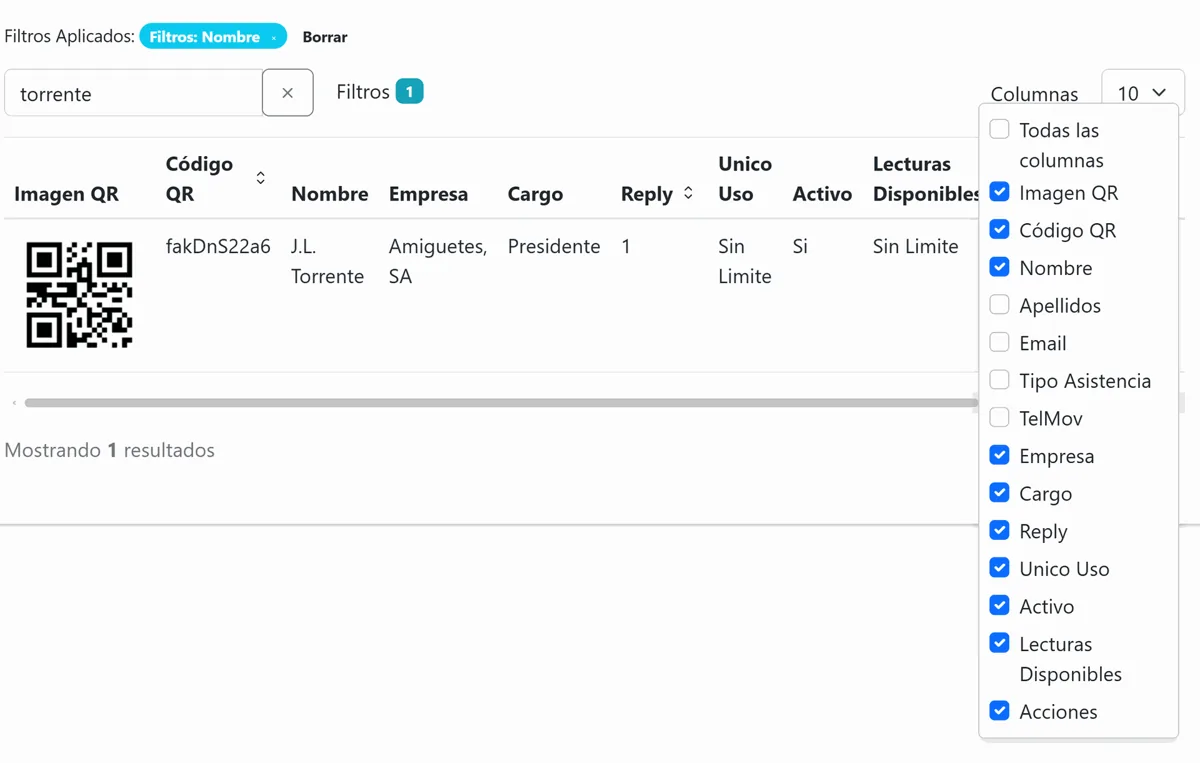
Búsqueda y filtros de asistentes

Casos más habituales

Cada incidencia tiene una pauta concreta. Elija su caso y siga los pasos.

QR repetido

La app avisa de que el QR ya se ha leído. Consulte el historial y decida.

Ver los pasos

QR no encontrado

Verifique evento, fecha y grupo antes de rechazar el acceso.

Ver los pasos

Butaca equivocada

El resaltado de zona, fila y asiento resuelve la acomodación.

Ver los pasos

Sin cobertura

El modo offline valida sin conexión y sincroniza después.

Ver los pasos

QR repetido: qué muestra la app y qué hacer

Cuando un QR ya se ha leído, la app muestra un aviso de lectura repetida. Según la configuración del evento, la lectura se rechaza directamente o se pregunta al lector si desea admitirla.
  • 1. Observe el aviso de la app: indica que ese QR ya tiene una lectura registrada.
  • 2. Abra la pestaña Historial y consulte las lecturas del asistente y su detalle.
  • 3. Si fue un doble escaneo accidental en el mismo punto de control, continúe con normalidad.
  • 4. Si el QR ya se usó para entrar, aplique el criterio del evento: pregunta al lector o rechazo directo, según lo configurado en el panel.
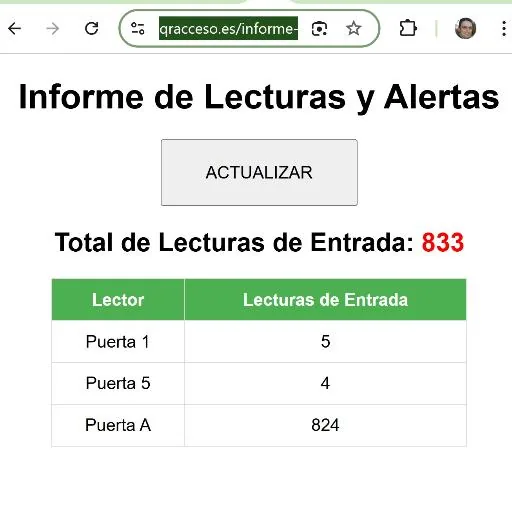
Informe e historial de lecturas de QRACCESO

El historial de lecturas permite ver cuándo se leyó cada QR y resolver la incidencia con datos.

QR no encontrado: verifique evento, fecha y grupo

Un QR válido puede aparecer como no encontrado si la app no está en el evento correcto. Antes de rechazar el acceso, compruebe la configuración.

  • 1. Confirme el evento seleccionado: use el buscador de la app, que localiza eventos por nombre de evento, de grupo o de turno.
  • 2. Revise la fecha seleccionada en la pestaña Config: una fecha incorrecta puede dejar fuera al asistente.
  • 3. Compruebe el grupo: el QR puede pertenecer a otro grupo o listado de la misma cuenta.
  • 4. Si sigue sin aparecer, busque al asistente por nombre, email u otros campos visibles.

Asistente en una butaca equivocada

En eventos con asientos numerados, el resaltado de zona, fila y asiento resuelve la acomodación sin discusiones ni listados en papel.

  • 1. Vuelva a escanear el QR del asistente con la app.
  • 2. La app resalta la ZONA, la FILA y el ASIENTO que tiene asignados.
  • 3. Acompañe al asistente a su ubicación; el ticket en PDF, email o QR refleja los mismos datos.

Más detalle en la guía Cómo usar la app online y offline.
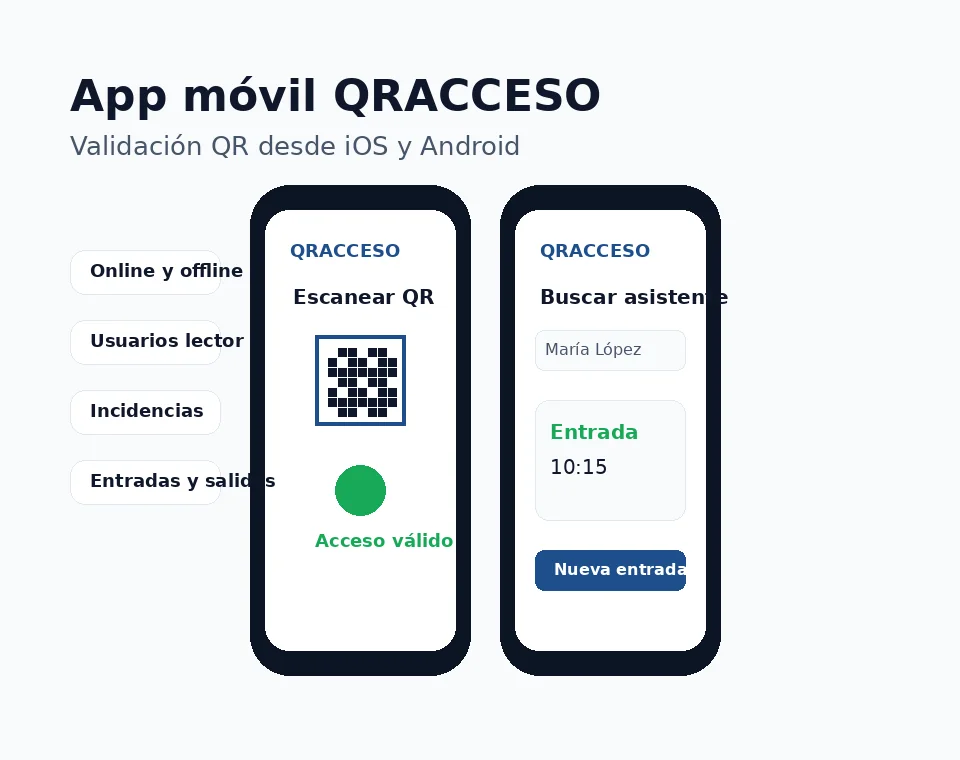
App móvil QRACCESO validando códigos QR

Sin cobertura: trabaje en modo offline

Si el recinto no tiene cobertura o la red falla durante el evento, el modo offline mantiene el acceso en marcha.

  • 1. Descargue los datos del evento en la app antes de empezar el control.
  • 2. Valide los QR sin conexión: las lecturas se registran en el dispositivo.
  • 3. Al recuperar la conexión, la app sincroniza las lecturas con el panel de forma automática.
  • 4. Si la red cae a mitad del evento, la app tolera la interrupción y el acceso no se detiene.

Consulte la guía completa de modo online y offline.
Revisión recomendada ante cualquier incidencia

  • Confirmar evento y fecha seleccionados en la app.
  • Revisar permisos del usuario lector.
  • Comprobar modo online/offline.
  • Consultar historial de lecturas.
  • Usar validación manual solo cuando proceda.
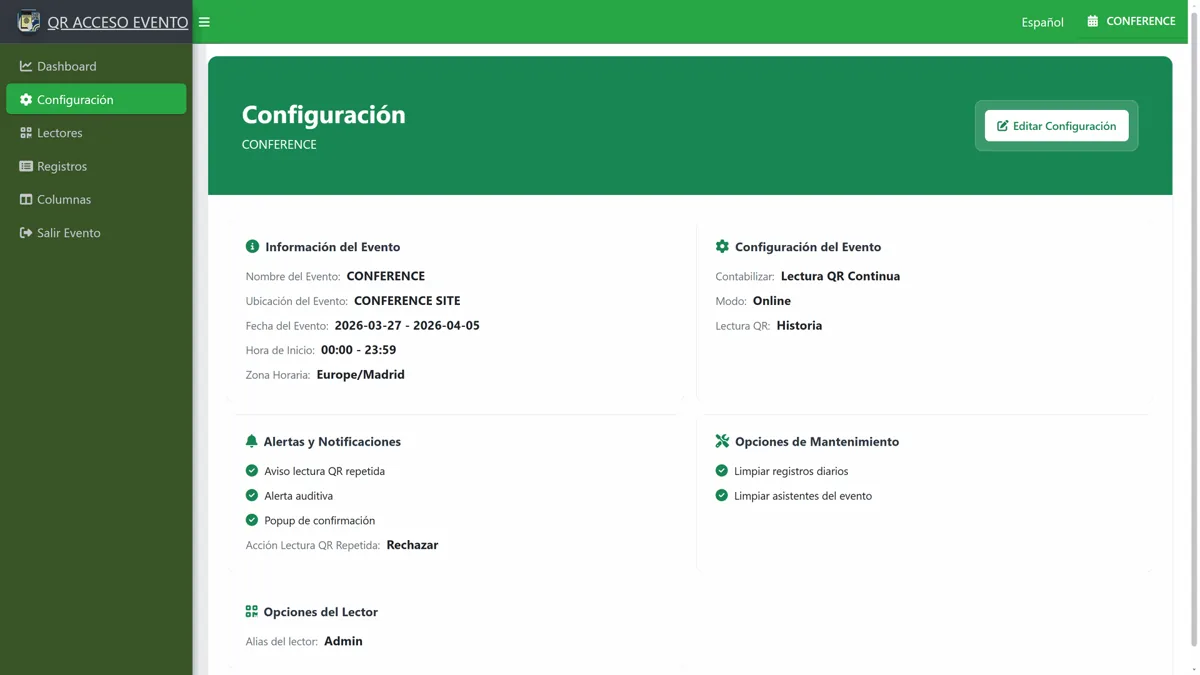
Configuración del evento y alertas
Prueba inmediata

¿Quiere probar QRACCESO en su próximo evento?

Cree una cuenta y empiece a configurar su primer evento desde el panel de control web.

Panel de control: https://control.qracceso.com

🚀 Crear cuenta gratuita