Actualizar datos de validez
Actualiza también la validez del QR según lo indicado en la importación: uso único o número de lecturas. Útil si reutiliza un listado y necesita cambiar cuántas veces puede leerse cada QR.
Cree un grupo o evento e importe un listado con columnas personalizadas. Puede usar el QR generado por QRACCESO o importar un QR propio de otro sistema.
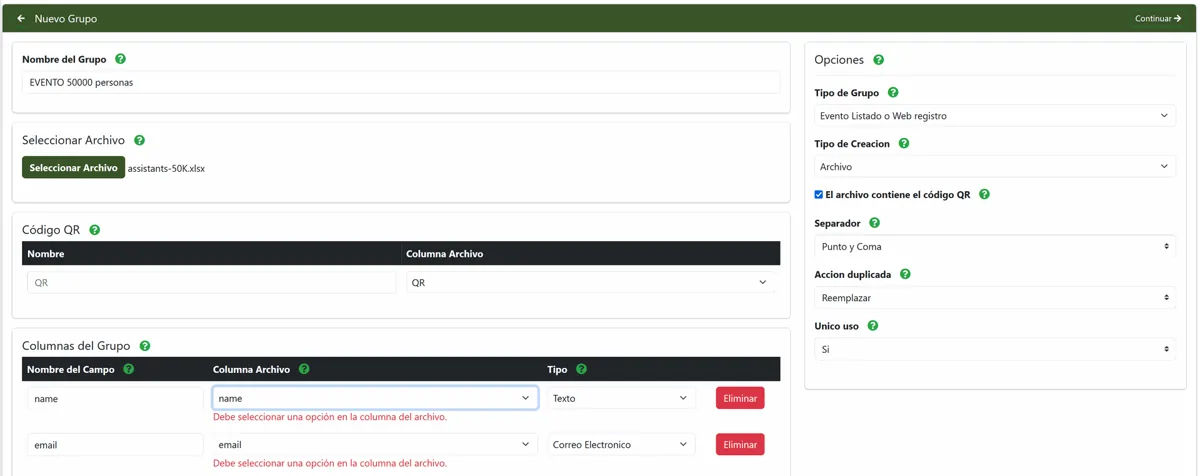
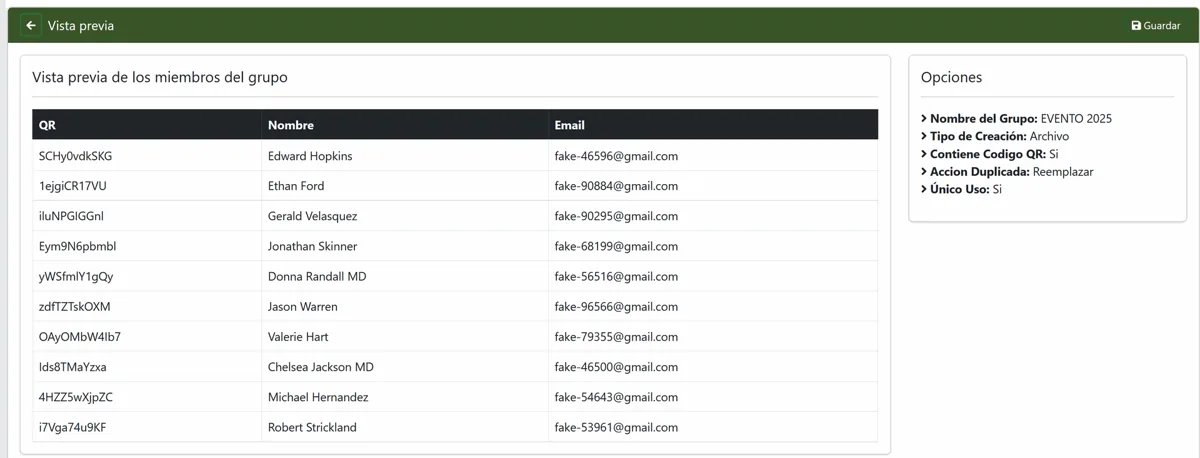
Si el QR procede de otro sistema, marque la opción de QR externo al importar. Cuando el fichero contiene QR ya importados, puede elegir qué hacer con los duplicados: ignorarlos o reemplazarlos para actualizar los datos asociados a cada QR.
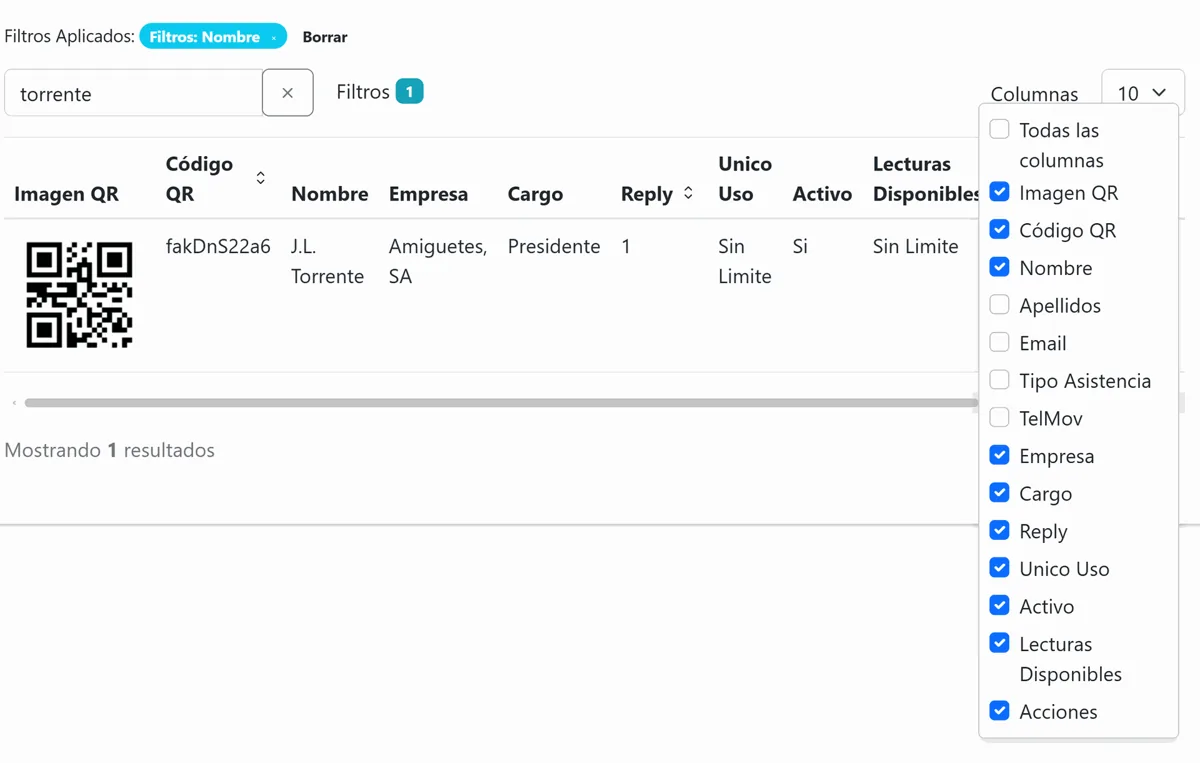
Al reimportar un fichero con QR ya existentes y la gestión de duplicados en «reemplazar», dispone de dos opciones adicionales que deciden qué se actualiza además de los datos del asistente.
Actualiza también la validez del QR según lo indicado en la importación: uso único o número de lecturas. Útil si reutiliza un listado y necesita cambiar cuántas veces puede leerse cada QR.
Si un QR del fichero estaba desactivado en el panel, vuelve a activarse al reemplazarlo. Así puede recuperar listados de ediciones anteriores sin reactivar a los asistentes uno a uno.
Cree una cuenta y empiece a configurar su primer evento desde el panel de control web.
Panel de control: https://control.qracceso.com